
Chạy ứng dụng trên trình giả lập hoặc thiết bị - Tài liệu lập trình android
Tài liệu lập trình android
← Toàn bộ tài liệu
Với trình giả lập thiết bị ảo, bạn có thể thử nghiệm một ứng dụng trên các thiết bị khác nhau như máy tính bảng hoặc điện thoại thông minh — với các cấp API khác nhau cho các phiên bản Android khác nhau — để đảm bảo ứng dụng đó hoạt động tốt và phù hợp với hầu hết người dùng. Mặc dù đó là một ý tưởng hay nhưng bạn không cần phải phụ thuộc vào việc có sẵn thiết bị vật lý để phát triển ứng dụng.
Trình quản lý Thiết bị ảo Android (AVD) tạo một thiết bị ảo hoặc trình giả lập mô phỏng cấu hình cho một loại thiết bị Android cụ thể. Sử dụng Trình quản lý AVD để xác định các đặc điểm phần cứng của thiết bị và cấp độ API của thiết bị, đồng thời lưu thiết bị đó dưới dạng cấu hình thiết bị ảo. Khi bạn khởi động trình giả lập Android, nó sẽ đọc một cấu hình đã chỉ định và tạo một thiết bị giả lập trên máy tính của bạn hoạt động giống hệt như phiên bản vật lý của thiết bị đó.
Tạo một thiết bị ảo
Để chạy trình giả lập trên máy tính của bạn, hãy sử dụng Trình quản lý AVD để tạo cấu hình mô tả thiết bị ảo. Chọn Công cụ > Android > Trình quản lý AVD hoặc nhấp vào biểu tượng Trình quản lý AVD  trên thanh công cụ.
Màn hình "Thiết bị ảo của bạn" xuất hiện hiển thị tất cả các thiết bị ảo đã tạo trước đó. Nhấp vào nút +Tạo thiết bị ảo để tạo một thiết bị ảo mới.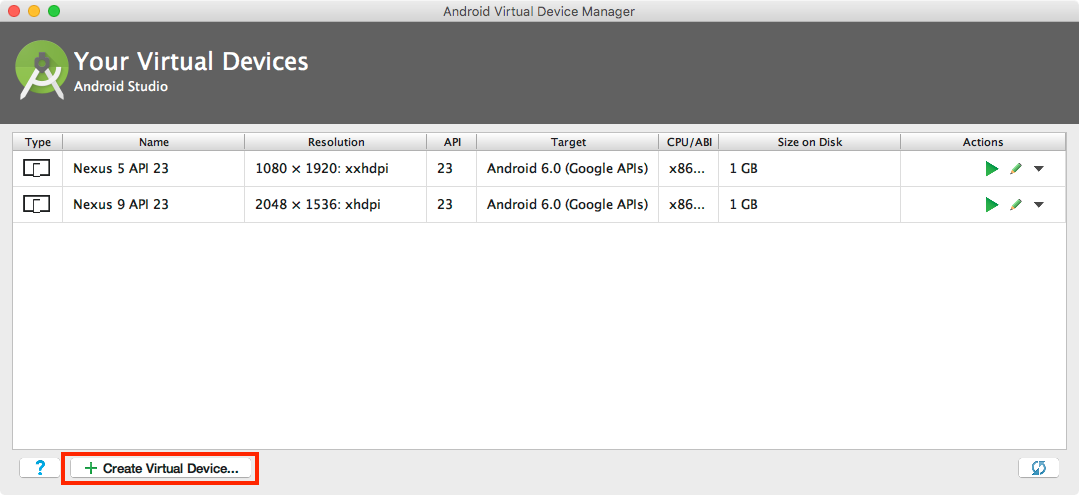
Bạn có thể chọn một thiết bị từ danh sách các thiết bị phần cứng được xác định trước. Đối với mỗi thiết bị, bảng hiển thị kích thước màn hình chéo (Kích thước), độ phân giải màn hình tính bằng pixel (Độ phân giải) và mật độ điểm ảnh (Mật độ). Ví dụ: mật độ pixel của thiết bị Nexus 5 là xxhdpi, có nghĩa là ứng dụng sử dụng các biểu tượng trong thư mục xxhdpi của thư mục mipmap . Tương tự như vậy, ứng dụng cũng sẽ sử dụng bố cục và đối tượng có thể vẽ từ các thư mục được xác định cho mật độ đó.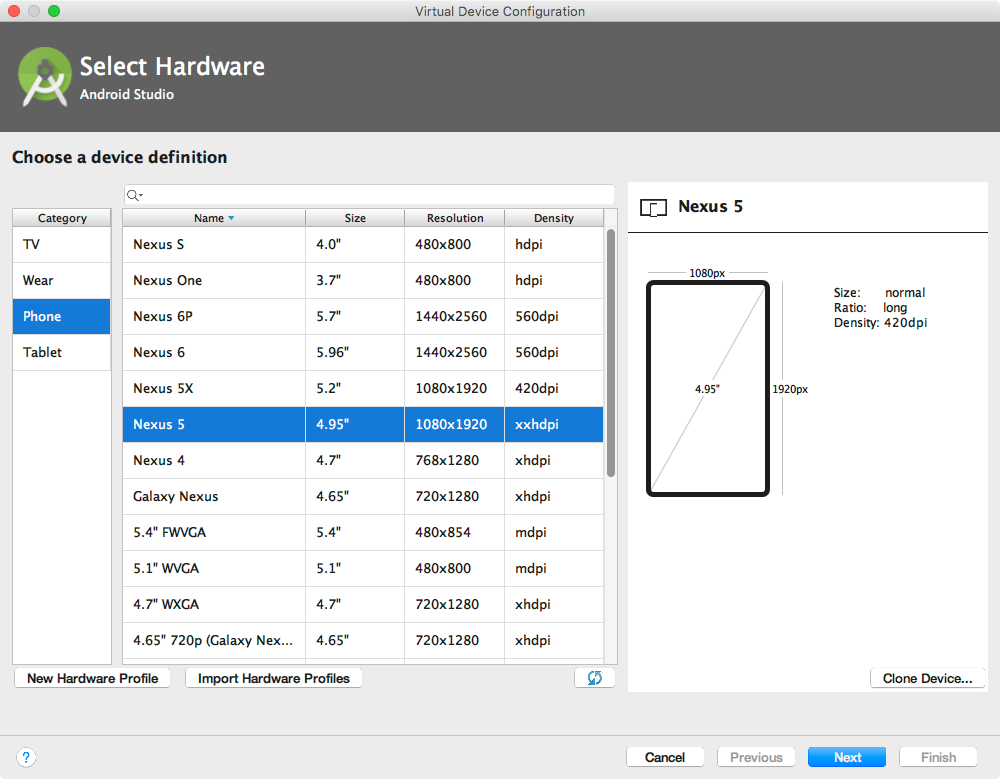
Bạn cũng chọn phiên bản hệ thống Android cho thiết bị. Tab Đề xuất hiển thị các hệ thống được đề xuất cho thiết bị. Các phiên bản khác có sẵn trong tab Hình ảnh x86 và Hình ảnh khác .
Chạy ứng dụng trên thiết bị ảo
Để chạy ứng dụng trên thiết bị ảo mà bạn đã tạo trong phần trước, hãy làm theo các bước sau:
- Trong Android Studio, chọn Chạy > Chạy ứng dụng hoặc nhấp vào biểu tượng Chạy
 trên thanh công cụ.
- Trong cửa sổ Chọn mục tiêu triển khai, bên dưới Trình mô phỏng khả dụng, chọn thiết bị ảo bạn đã tạo và nhấp vào OK .
Trình giả lập khởi động và khởi động giống như một thiết bị vật lý. Tùy thuộc vào tốc độ máy tính của bạn, quá trình này có thể mất một lúc. Ứng dụng được xây dựng và khi trình giả lập đã sẵn sàng, Android Studio sẽ tải ứng dụng lên trình giả lập và chạy nó.
Bạn sẽ thấy ứng dụng được tạo từ mẫu Hoạt động trống ("Xin chào thế giới") như minh họa trong hình dưới đây, cũng hiển thị ngăn Chạy của Android Studio hiển thị các tác vụ được thực hiện để chạy ứng dụng trên trình giả lập.
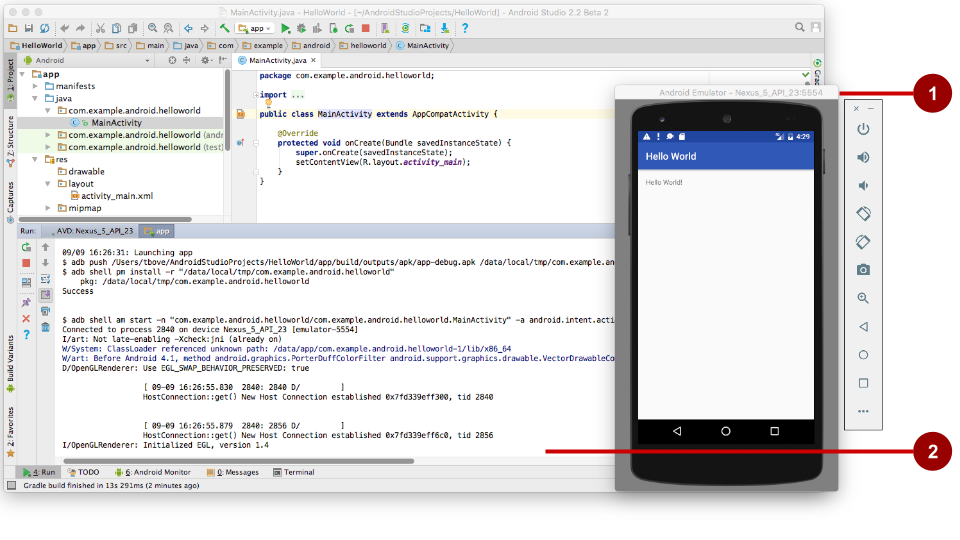
Trong hình trên:
- Trình giả lập chạy ứng dụng.
- Ngăn Chạy . Phần này hiển thị các hành động được thực hiện để cài đặt và chạy ứng dụng.
Chạy ứng dụng trên thiết bị vật lý
Luôn kiểm tra ứng dụng của bạn trên thiết bị thực vì người dùng sẽ sử dụng ứng dụng trên thiết bị thực. Mặc dù trình giả lập khá tốt nhưng chúng không thể hiển thị tất cả các trạng thái có thể có của thiết bị, chẳng hạn như điều gì sẽ xảy ra nếu có cuộc gọi đến trong khi ứng dụng đang chạy. Để chạy ứng dụng trên thiết bị vật lý, bạn cần những điều sau:
- Một thiết bị Android như điện thoại thông minh hoặc máy tính bảng.
- Cáp dữ liệu để kết nối thiết bị Android với máy tính của bạn qua cổng USB.
- Nếu bạn đang sử dụng Linux hoặc Windows, có thể cần phải thực hiện các bước bổ sung để chạy ứng dụng trên thiết bị phần cứng. Kiểm tra tài liệu Sử dụng thiết bị phần cứng . Trên Windows, bạn có thể cần cài đặt trình điều khiển USB thích hợp cho thiết bị. Xem Trình điều khiển USB OEM .
Để Android Studio giao tiếp với thiết bị, hãy bật Gỡ lỗi USB trên thiết bị Android. Trên phiên bản Android 4.2 trở lên, màn hình Tùy chọn nhà phát triển bị ẩn theo mặc định. Làm theo các bước sau để bật USB Debugging:
- Trên thiết bị thực, hãy mở Cài đặt và chọn Giới thiệu về điện thoại ở cuối màn hình Cài đặt.
-
Nhấn bảy lần vào thông tin Số bản dựng .
Bạn đã đọc chính xác: Hãy chạm vào nó bảy lần .
- Quay lại màn hình trước đó ( Cài đặt ). Tùy chọn nhà phát triển hiện xuất hiện ở cuối màn hình. Nhấn Tùy chọn nhà phát triển .
- Chọn Gỡ lỗi USB .
Bây giờ, hãy kết nối thiết bị và chạy ứng dụng từ Android Studio.
Khắc phục sự cố kết nối thiết bị
Nếu Android Studio không nhận ra thiết bị, hãy thử cách sau:
- Ngắt kết nối thiết bị khỏi máy tính của bạn rồi kết nối lại.
- Khởi động lại AndroidStudio.
-
Nếu máy tính của bạn vẫn không tìm thấy thiết bị hoặc thông báo là "trái phép":
-
Ngắt kết nối thiết bị khỏi máy tính của bạn.
-
Trên thiết bị, chọn Cài đặt > Tùy chọn nhà phát triển .
-
Nhấn Thu hồi ủy quyền Gỡ lỗi USB .
-
Kết nối lại thiết bị với máy tính của bạn.
-
Khi được nhắc, hãy cấp quyền.
-
- Bạn có thể cần cài đặt trình điều khiển USB thích hợp cho thiết bị. Xem tài liệu Sử dụng thiết bị phần cứng .
- Kiểm tra tài liệu mới nhất, diễn đàn lập trình hoặc nhận trợ giúp từ người hướng dẫn của bạn.

Chưa có câu hỏi nào cho bài này.