
Tài khoản - Tài liệu lập trình Quản Lý Kho
Tài liệu lập trình Quản Lý Kho
← Toàn bộ tài liệu
Các thao tác trong danh mục quản lý tài khoản:
Trong danh mục tài khoản có 2 phần đó là : +, quản lý nhóm người dùng : dùng để phân chia các nhóm người dùng khác nhau và phân quyền cho từng nhóm một
+, quản lý người dùng : trong phần này người dùng dùng để tạo tài khoản cho người mới
*, Lưu ý : Ta cần tạo tài khoản trước khi phân quyền ở trong phần chỉnh sửa của quản lý người dùng và nếu chỉ có tạo tài khoản không thôi thì tài khoản đó không được truy cập vào đâu cả
I. Các thao tác trên giao diện :
1. Quản lý nhóm người dùng tại đây hiển thị danh sách các nhóm người dùng đã được thêm
Bước 1: Trên giao diện hệ thống
Nhấn vào tài khoản
Bước 2:
Nhấn vào quản lý nhóm người dùng sau đó giao diện hiển thị lên như sau:
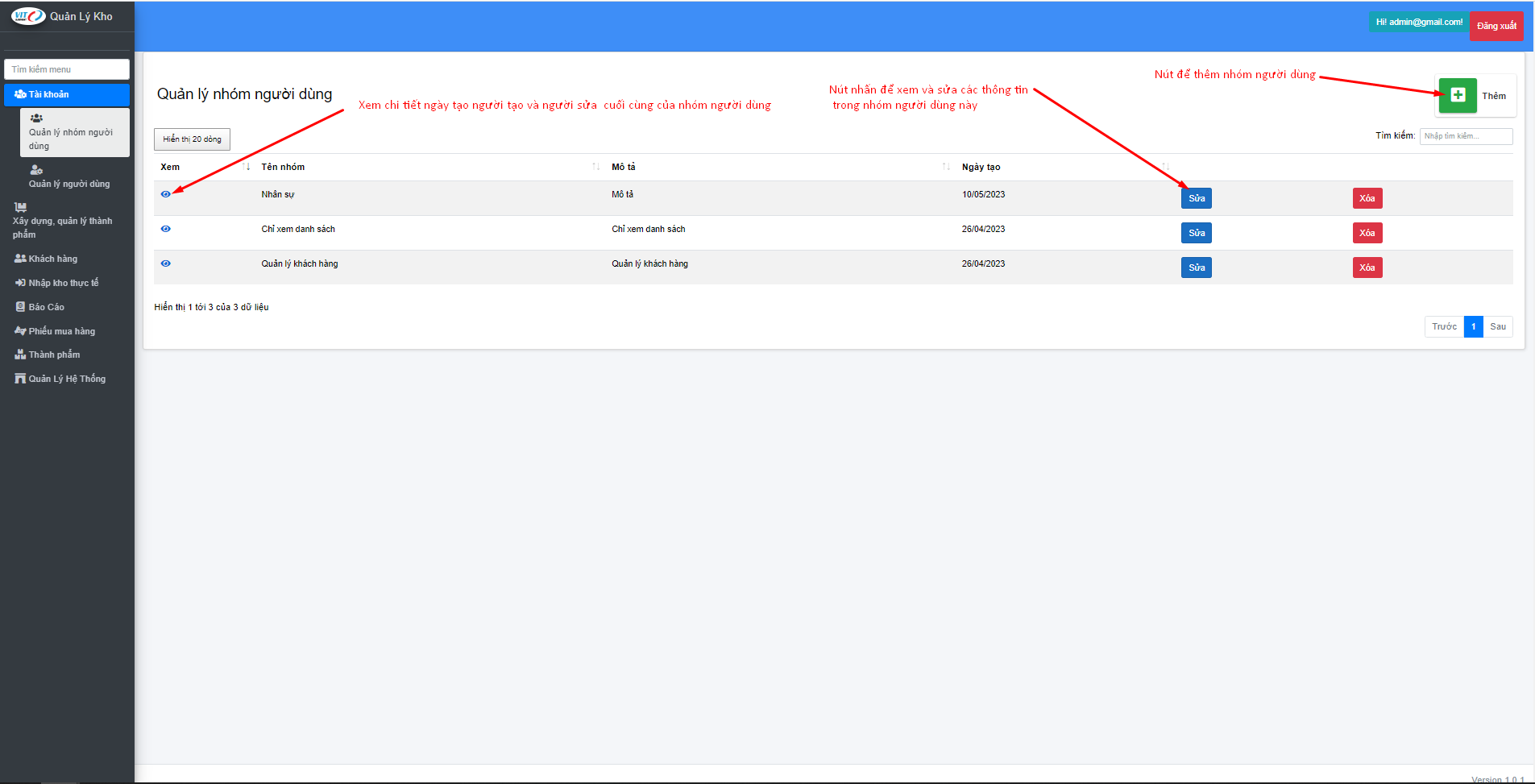
Bước 3 : Nhấn vào biểu tượng thêm trên giao diện để thêm 1 nhóm người dùng bất kì và phân quyền truy cập cho nhóm này
*, Lưu ý khi phân quyền trong một action không được cấp cùng cả 2 quyền xem danh sách và xem danh sách của chính mình như ảnh dưới
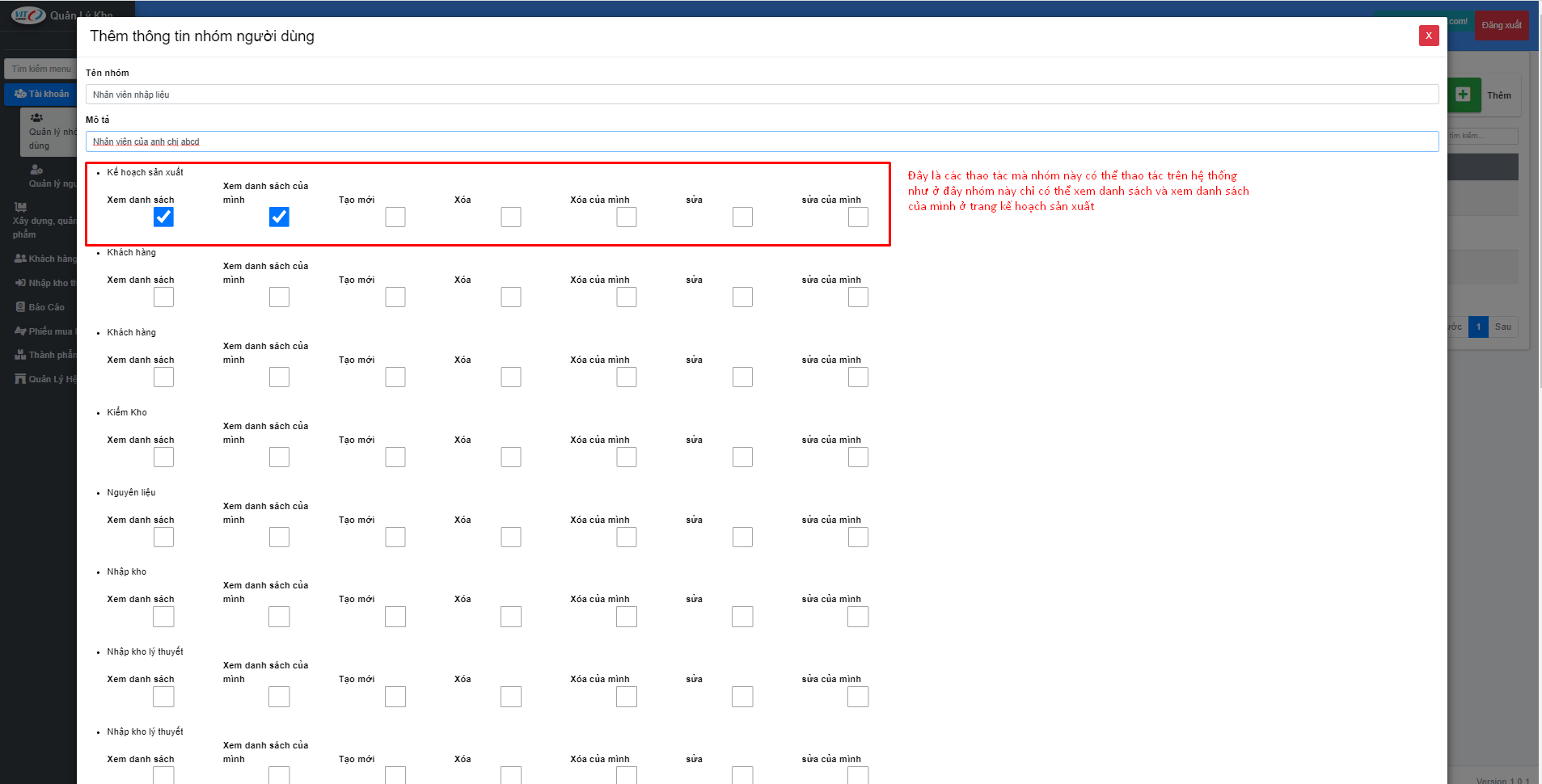
Sau khi hoàn thành 3 bước chúng ta sẽ đi tới danh mục tiếp theo
2. Quản lý người dùng
Sau khi Quản trị viên đã tạo xong “Nhóm”, thì cần thêm “Người dùng” vào từng “Nhóm” tương ứng để thuận tiện cho việc phân quyền cho cả nhóm người dùng vào ứng dụng.
Bước 1:
Nhấn vào tài khoản
Bước 2:
Nhấn vào quản lý người dùng sau đó giao diện hiển thị lên như sau:
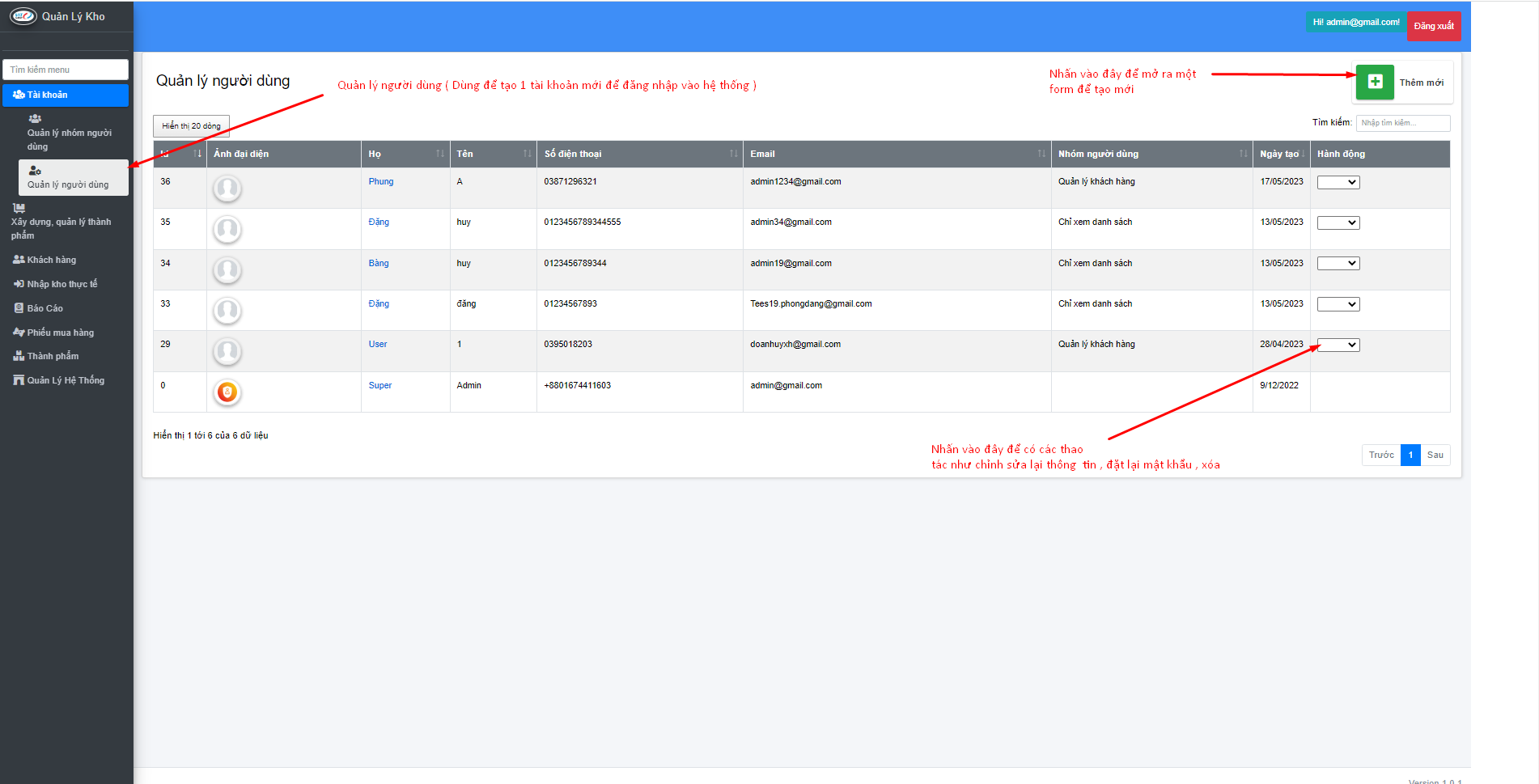
Bước 3:
Sau khi nhấn vào nút thêm nó sẽ hiện lên 1 form tạo mới người dùng như sau :
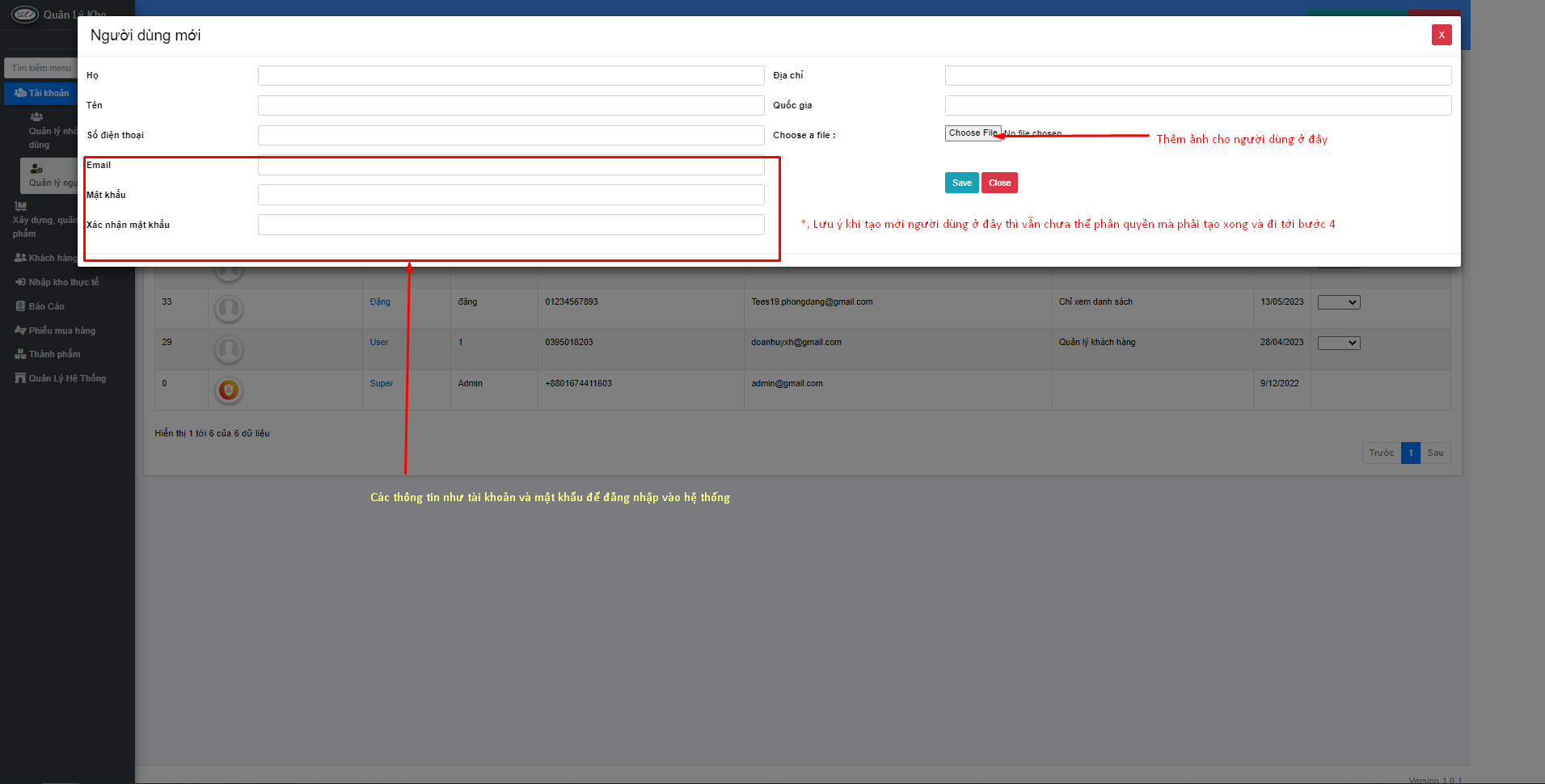
Bước 3:
Sau khi đã tạo được tài khoản người dùng chúng ta quay lại trang giao diện như bước 1 và các thao tác để phân quyền tại giao diện của trang quản lý người dùng :
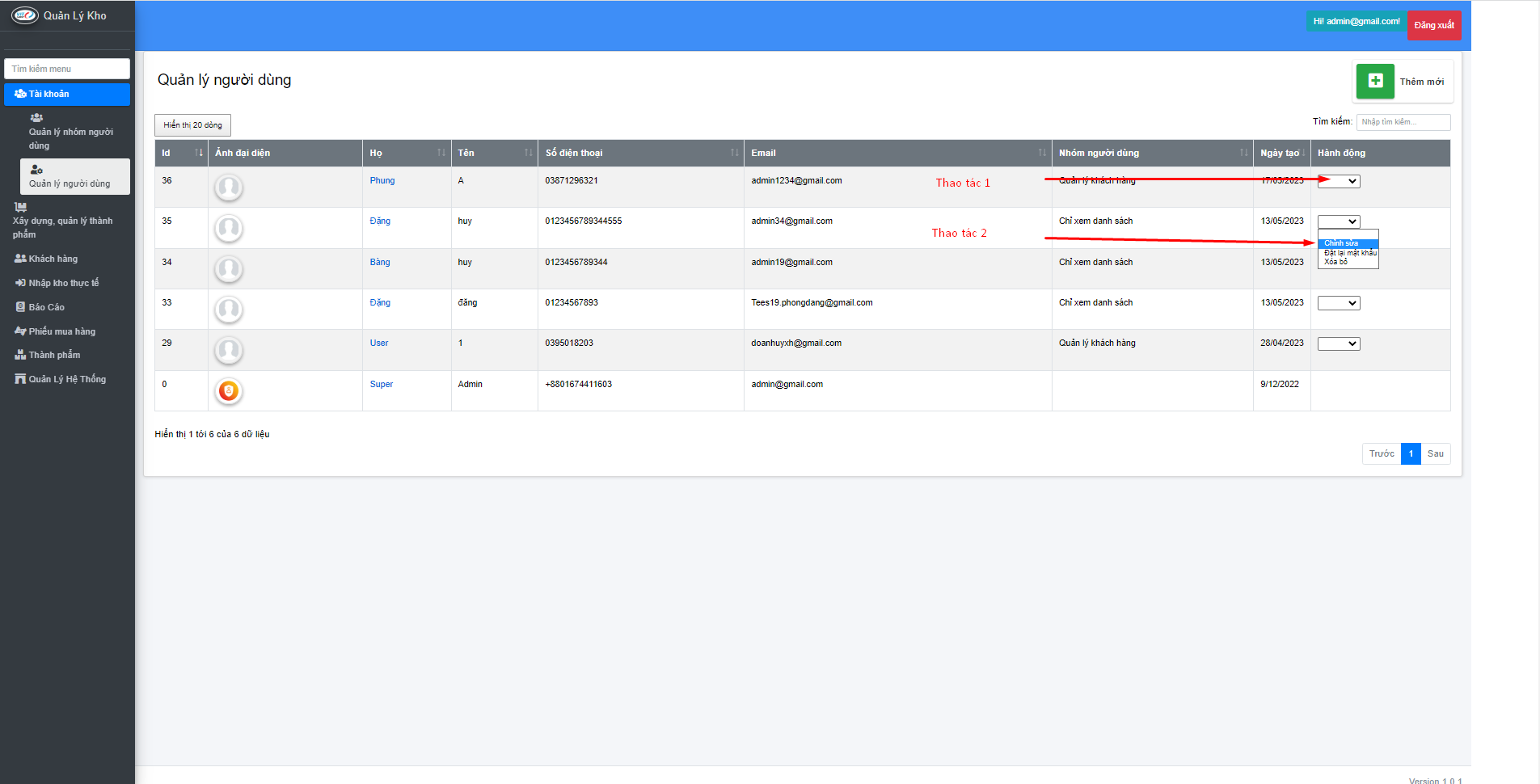
Sau khi nhấn vào chỉnh sửa chúng ta sẽ có 1 form
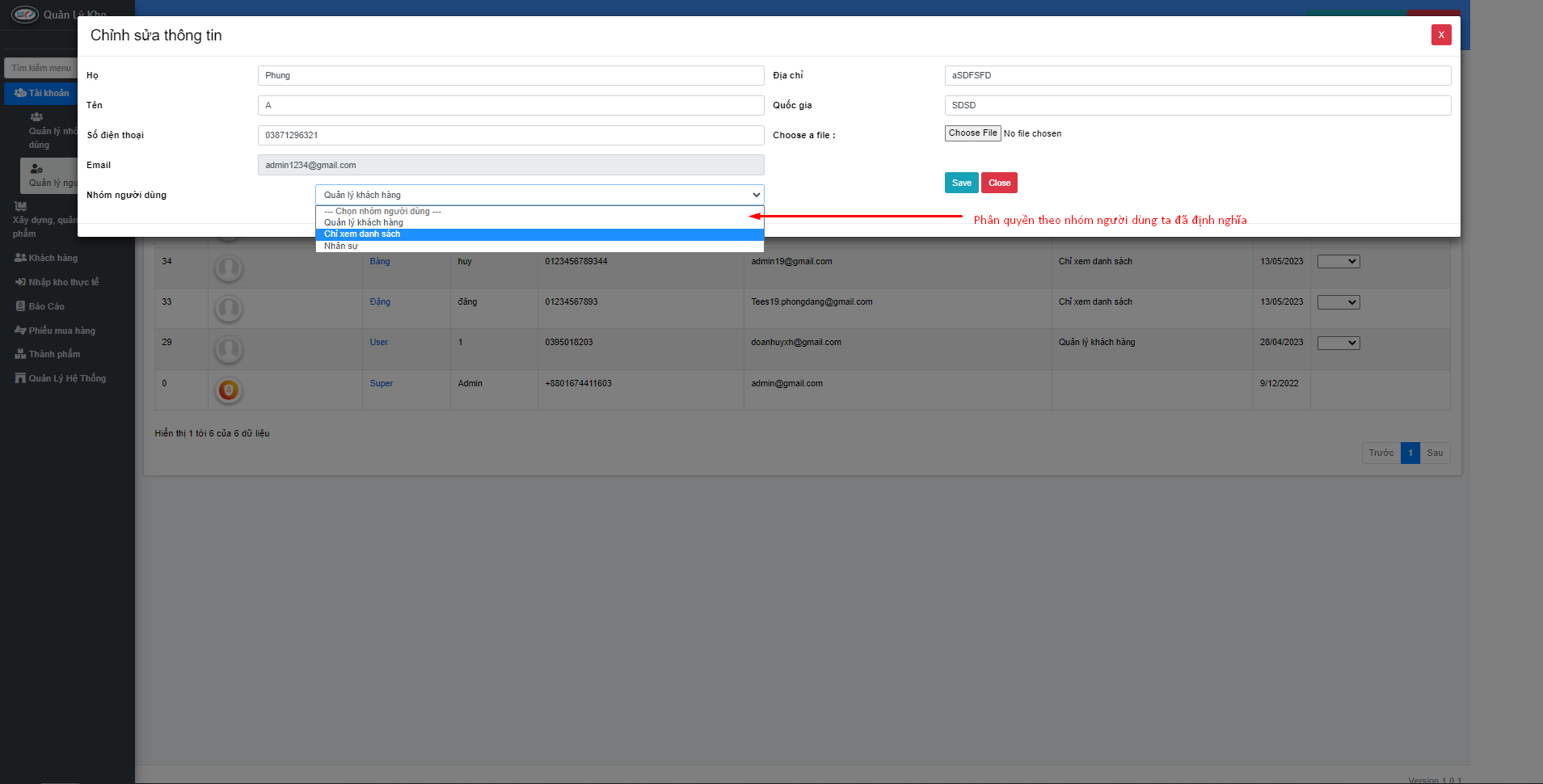
Đến lúc này ta mới có thể chỉnh sửa quyền của từng người dùng một theo phân quyền mà nhóm người dùng mà ta đã làm trước đó


Chưa có câu hỏi nào cho bài này.