
Sử dụng nhật ký - Tài liệu lập trình android
Tài liệu lập trình android
← Toàn bộ tài liệu
Nhật ký là một công cụ sửa lỗi mạnh mẽ mà bạn có thể sử dụng để xem xét các giá trị, đường dẫn thực thi và ngoại lệ. Sau khi bạn thêm câu lệnh ghi nhật ký vào ứng dụng, thông báo nhật ký của bạn sẽ xuất hiện cùng với thông báo nhật ký chung trong tab logcat của ngăn Màn hình Android của Android Studio.
Để xem ngăn Màn hình Android, hãy nhấp vào nút Android Monito r ở cuối cửa sổ chính của Android Studio. Màn hình Android cung cấp hai tab:
- Thẻ logcat . Tab logcat hiển thị thông báo tường trình về ứng dụng khi nó đang chạy. Nếu bạn thêm các câu lệnh ghi nhật ký vào ứng dụng, thông báo tường trình của bạn từ các câu lệnh này sẽ xuất hiện cùng với các thông báo tường trình khác trong tab này.
- Tab Màn hình . Tab Màn hình theo dõi hiệu suất của ứng dụng, điều này có thể hữu ích cho việc gỡ lỗi và điều chỉnh mã của bạn.
Thêm báo cáo ghi nhật ký vào ứng dụng của bạn
Báo cáo ghi nhật ký thêm bất kỳ thông báo nào bạn chỉ định vào nhật ký. Việc thêm các câu lệnh ghi nhật ký tại các điểm nhất định trong mã cho phép nhà phát triển xem xét các giá trị, đường dẫn thực thi và ngoại lệ.
Ví dụ: câu lệnh ghi nhật ký sau đây thêm "MainActivity"và "Hello World"vào nhật ký:
Log.d("MainActivity", "Hello World");
Sau đây là các yếu tố của tuyên bố này:
Log: Lớp Nhật ký là API để gửi thông điệp tường trình.d: Bạn chỉ định một mức nhật ký để bạn có thể lọc các thông báo tường trình bằng menu thả xuống ở giữa ngăn tab logcat . Sau đây là các mức nhật ký bạn có thể chỉ định:d: Chọn Debug hoặc Verbose để xem các thông báo này.e: Chọn Error hoặc Verbose để xem các thông báo này.w: Chọn Cảnh báo hoặc Chi tiết để xem các thông báo này.i: Chọn Thông tin hoặc Chi tiết để xem các thông báo này.
"MainActivity": Đối số đầu tiên là thẻ nhật ký có thể được sử dụng để lọc thư trong tab logcat . Đây thường là tên của hoạt động mà thông báo bắt nguồn từ đó. Tuy nhiên, bạn có thể biến điều này thành bất kỳ thứ gì hữu ích cho mình để gỡ lỗi ứng dụng. Cách thực hành tốt nhất là sử dụng hằng số làm thẻ nhật ký, như sau:
- Xác định thẻ nhật ký là một hằng số trước khi sử dụng nó trong câu lệnh ghi nhật ký:
private static final String LOG_TAG = MainActivity.class.getSimpleName(); - Sử dụng hằng số trong báo cáo ghi nhật ký:
Log.d(LOG_TAG, "Hello World"); "Hello World": Đối số thứ hai là thông báo thực tế xuất hiện sau cấp nhật ký và thẻ nhật ký trong tab logcat .
Xem thông điệp bản ghi của bạn
Ngăn Chạy xuất hiện thay cho ngăn Màn hình Android khi bạn chạy ứng dụng trên trình giả lập hoặc thiết bị. Sau khi bắt đầu chạy ứng dụng, hãy nhấp vào nút Màn hình Android ở cuối cửa sổ chính, sau đó nhấp vào tab logcat trong ngăn Màn hình Android nếu nó chưa được chọn.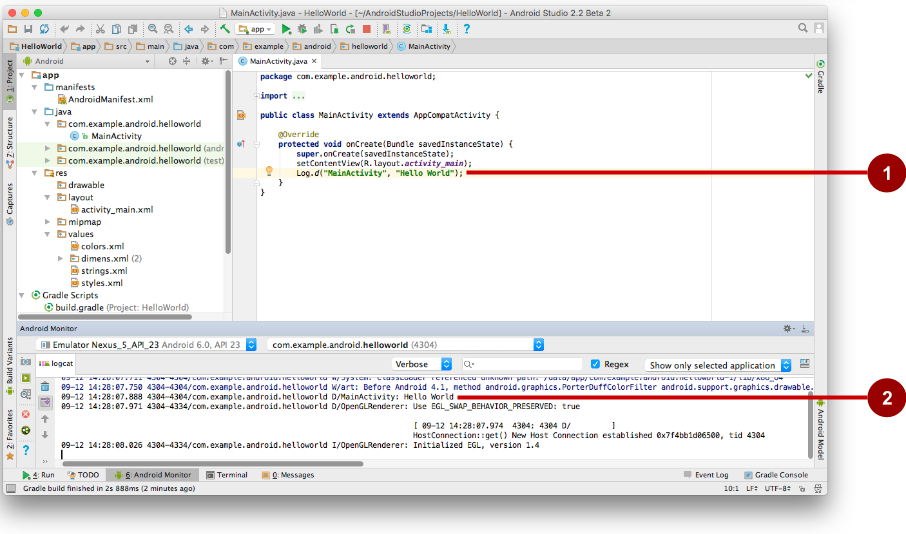
Trong hình trên:
- Câu lệnh ghi nhật ký trong
onCreate()phương thức củaMainActivity. - Ngăn Màn hình Android đang hiển thị
logcatthông báo nhật ký, bao gồm thông báo từ câu lệnh ghi nhật ký.
Theo mặc định, màn hình nhật ký được đặt thành Verbose trong menu thả xuống ở đầu màn hình logcat để hiển thị tất cả các thông báo. Bạn có thể thay đổi điều này thành Gỡ lỗi để xem các thư bắt đầu bằng Log.dhoặc thay đổi thành Lỗi để xem các thư bắt đầu bằng Log.e, v.v.

Chưa có câu hỏi nào cho bài này.