
Xem và chỉnh sửa code trong java - Tài liệu lập trình android
Tài liệu lập trình android
← Toàn bộ tài liệu
Các thành phần được viết bằng Java và được liệt kê trong các thư mục mô-đun trong thư mục java trong dạng xem Dự án: Android. Mỗi tên mô-đun bắt đầu bằng tên miền (chẳng hạn như com.example.android ) và bao gồm tên ứng dụng.
Ví dụ sau đây cho thấy một thành phần hoạt động :
- Nhấp vào thư mục mô-đun để mở rộng nó và hiển thị tệp MainActivity cho hoạt động được viết bằng Java (lớp
MainActivity). - Bấm đúp vào MainActivity để xem tệp nguồn trong ngăn chỉnh sửa, như thể hiện trong hình bên dưới.
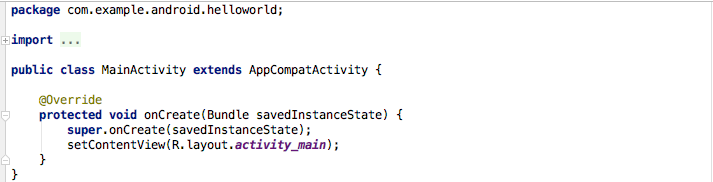
Ở trên cùng của tệp MainActivity.java là một packagecâu lệnh xác định gói ứng dụng. Tiếp theo là một importkhối cô đặc trong hình trên, với " ...". Nhấp vào dấu chấm để mở rộng khối để xem nó. Các importcâu lệnh nhập thư viện cần thiết cho ứng dụng, chẳng hạn như câu lệnh sau, sẽ nhập thư viện AppCompatActivity:
import android.support.v7.app.AppCompatActivity;
Mỗi hoạt động trong một ứng dụng được triển khai dưới dạng một lớp Java. Khai báo lớp sau mở rộng AppCompatActivitylớp để triển khai các tính năng theo cách tương thích ngược với các phiên bản Android trước:
public class MainActivity extends AppCompatActivity {
    ...
}
Như bạn đã tìm hiểu trước đó, trước khi hệ thống Android có thể khởi động một thành phần ứng dụng chẳng hạn như một hoạt động, hệ thống phải biết rằng hoạt động đó tồn tại bằng cách đọc tệp AndroidManifest.xml của ứng dụng. Do đó, mỗi hoạt động phải được liệt kê trong tệp AndroidManifest.xml.
Xem và chỉnh sửa bố cục
Tài nguyên bố cục được viết bằng XML và được liệt kê trong thư mục bố cục trong thư mục res trong dạng xem Project: Android. Nhấp vào res > layout rồi nhấp đúp vào activity_main.xml để xem tệp bố cục trong ngăn chỉnh sửa.
Android Studio hiển thị dạng xem Thiết kế của bố cục, như thể hiện trong hình bên dưới. Chế độ xem này cung cấp ngăn Bảng màu gồm các thành phần giao diện người dùng và lưới hiển thị bố cục màn hình.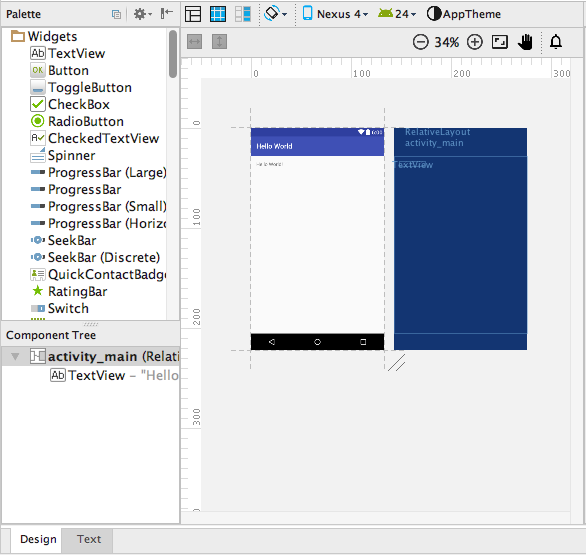

Chưa có câu hỏi nào cho bài này.