
Quy đổi đơn vị đo - Quản Lý Kho
Quản Lý Kho
← Toàn bộ tài liệu
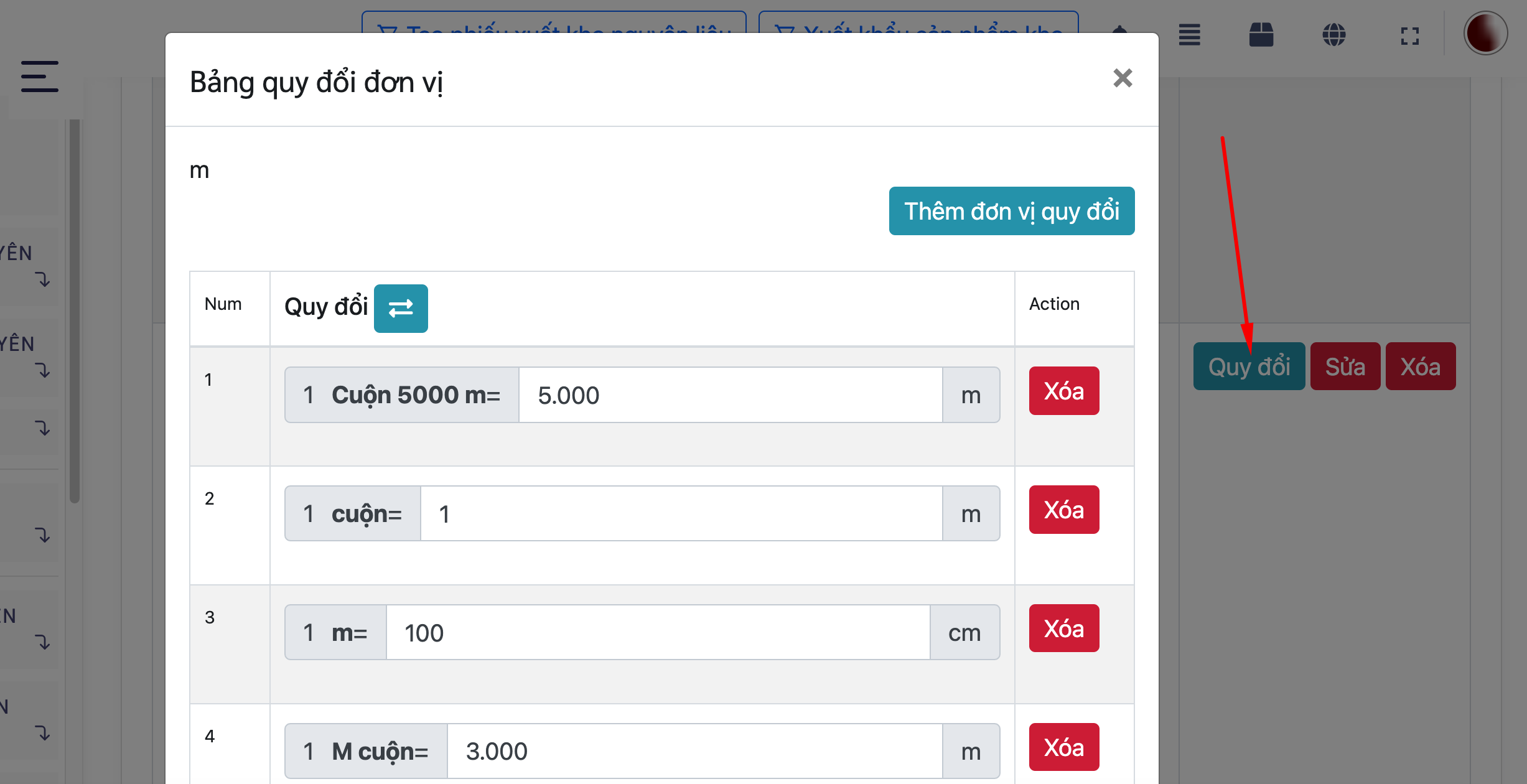
Hướng dẫn sử dụng tính năng Quản Lý Đơn Vị Quy Đổi
1. Mở Màn Hình Quản Lý Đơn Vị Quy Đổi
Tính năng Quản lý đơn vị quy đổi giúp bạn thiết lập và quản lý các quy tắc quy đổi giữa các đơn vị đo khác nhau trong hệ thống. Bạn có thể quy đổi các đơn vị đo như "Mét" sang "Kilogram" hoặc "Lít" sang "M3" tùy theo yêu cầu công việc.
Bước 1: Truy cập vào phần mềm
- Đăng nhập vào hệ thống quản lý kho bằng tài khoản của bạn.
- Sau khi đăng nhập, chọn "Quản lý đơn vị quy đổi" từ menu hoặc các chức năng có sẵn trong phần mềm.
Bước 2: Mở màn hình Quản Lý Đơn Vị Quy Đổi
- Khi đã vào màn hình Quản lý đơn vị quy đổi, bạn sẽ thấy danh sách các quy đổi đã được thiết lập trước đó. Đây là nơi bạn có thể thêm mới, chỉnh sửa hoặc xóa các quy tắc quy đổi giữa các đơn vị đo.
2. Các Trường Thông Tin Cần Quản Lý
Trong màn hình Quản lý đơn vị quy đổi, bạn sẽ thấy các thông tin liên quan đến các quy tắc quy đổi đơn vị đo.
Các Trường Cần Quản Lý:
- Đơn vị gốc: Đây là đơn vị đo bạn muốn quy đổi từ đó, ví dụ "Kg", "Lít", "Mét".
- Đơn vị mục tiêu: Đây là đơn vị mà bạn muốn quy đổi sang, ví dụ "Grams", "M3", "Cm".
- Tỉ lệ quy đổi: Đây là tỷ lệ chuyển đổi giữa đơn vị gốc và đơn vị mục tiêu. Ví dụ: 1 Lít = 1.5 Kg (nếu bạn quy đổi nước).
3. Thêm Đơn Vị Quy Đổi Mới
Bước 1: Nhấn vào nút "Thêm mới"
- Từ giao diện Quản lý đơn vị quy đổi, bạn sẽ thấy nút "Thêm mới".
- Nhấn vào nút này để mở cửa sổ thêm quy đổi đơn vị mới.
Bước 2: Điền thông tin quy đổi
- Đơn vị gốc: Chọn hoặc nhập đơn vị bạn muốn quy đổi từ (ví dụ: "Kg", "Lít").
- Đơn vị mục tiêu: Chọn hoặc nhập đơn vị bạn muốn quy đổi sang (ví dụ: "Grams", "M3").
- Tỉ lệ quy đổi: Nhập tỷ lệ quy đổi giữa hai đơn vị. Ví dụ: nếu bạn quy đổi từ "Lít" sang "Kg" và biết rằng 1 Lít = 1.5 Kg, bạn nhập 1.5 vào ô tỷ lệ quy đổi.
Bước 3: Lưu thông tin
- Sau khi điền đầy đủ thông tin, nhấn "Lưu lại" để thêm quy tắc quy đổi vào hệ thống.
- Quy đổi mới sẽ xuất hiện trong danh sách quy đổi của bạn.
4. Chỉnh Sửa Đơn Vị Quy Đổi
Bước 1: Chọn quy đổi cần sửa
- Từ danh sách các quy đổi đơn vị, tìm và chọn quy đổi mà bạn muốn chỉnh sửa.
Bước 2: Nhấn vào nút "Sửa"
- Nhấn vào nút "Sửa" nằm bên cạnh quy đổi bạn muốn chỉnh sửa. Màn hình chỉnh sửa sẽ mở ra.
Bước 3: Chỉnh sửa thông tin
- Bạn có thể thay đổi các thông tin như Đơn vị gốc, Đơn vị mục tiêu, hoặc Tỉ lệ quy đổi.
- Lưu ý: Cập nhật tỉ lệ quy đổi khi có thay đổi trong quy chuẩn đo lường hoặc các yêu cầu công việc.
Bước 4: Lưu thay đổi
- Sau khi chỉnh sửa xong, nhấn "Cập nhật" để lưu các thay đổi vào hệ thống.
5. Xóa Đơn Vị Quy Đổi
Bước 1: Chọn quy đổi cần xóa
- Chọn quy đổi mà bạn muốn xóa từ danh sách các quy đổi.
Bước 2: Nhấn vào nút "Xóa"
- Nhấn vào nút "Xóa" bên cạnh quy đổi mà bạn muốn xóa.
Bước 3: Xác nhận xóa
- Hệ thống sẽ hiển thị thông báo xác nhận trước khi xóa. Bạn cần nhấn "Có tôi chắc chắn" để xác nhận xóa, hoặc "Cancel" nếu bạn không muốn xóa.
6. Lọc và Tìm Kiếm Đơn Vị Quy Đổi
Để dễ dàng quản lý các quy đổi trong hệ thống, bạn có thể sử dụng chức năng tìm kiếm và lọc.
Tìm kiếm:
- Hướng dẫn: Nhập tên đơn vị gốc hoặc mục tiêu vào ô tìm kiếm để nhanh chóng tìm các quy đổi liên quan.
Lọc quy đổi:
- Hướng dẫn: Sử dụng các tiêu chí lọc để tìm các quy đổi theo Đơn vị gốc, Đơn vị mục tiêu, hoặc Tỉ lệ quy đổi.
7. Lưu Ý Quan Trọng
- Cẩn thận khi xóa: Việc xóa quy đổi đơn vị có thể ảnh hưởng đến các dữ liệu khác trong hệ thống. Đảm bảo rằng quy đổi đó không còn được sử dụng trước khi quyết định xóa.
- Cập nhật tỉ lệ quy đổi khi cần thiết: Nếu có thay đổi trong quy chuẩn đo lường hoặc yêu cầu công việc, hãy cập nhật tỉ lệ quy đổi để đảm bảo tính chính xác.
Với hướng dẫn chi tiết này, bạn sẽ có thể dễ dàng sử dụng tính năng Quản lý Đơn Vị Quy Đổi trong phần mềm quản lý kho. Nếu có bất kỳ câu hỏi nào hoặc yêu cầu hỗ trợ, đừng ngần ngại yêu cầu!

Chưa có câu hỏi nào cho bài này.