
Tính năng thêm mới từ file excel - Quản Lý Kho
Quản Lý Kho
← Toàn bộ tài liệu
Hướng Dẫn Thêm Mới Phiếu Nhập Kho Từ File Excel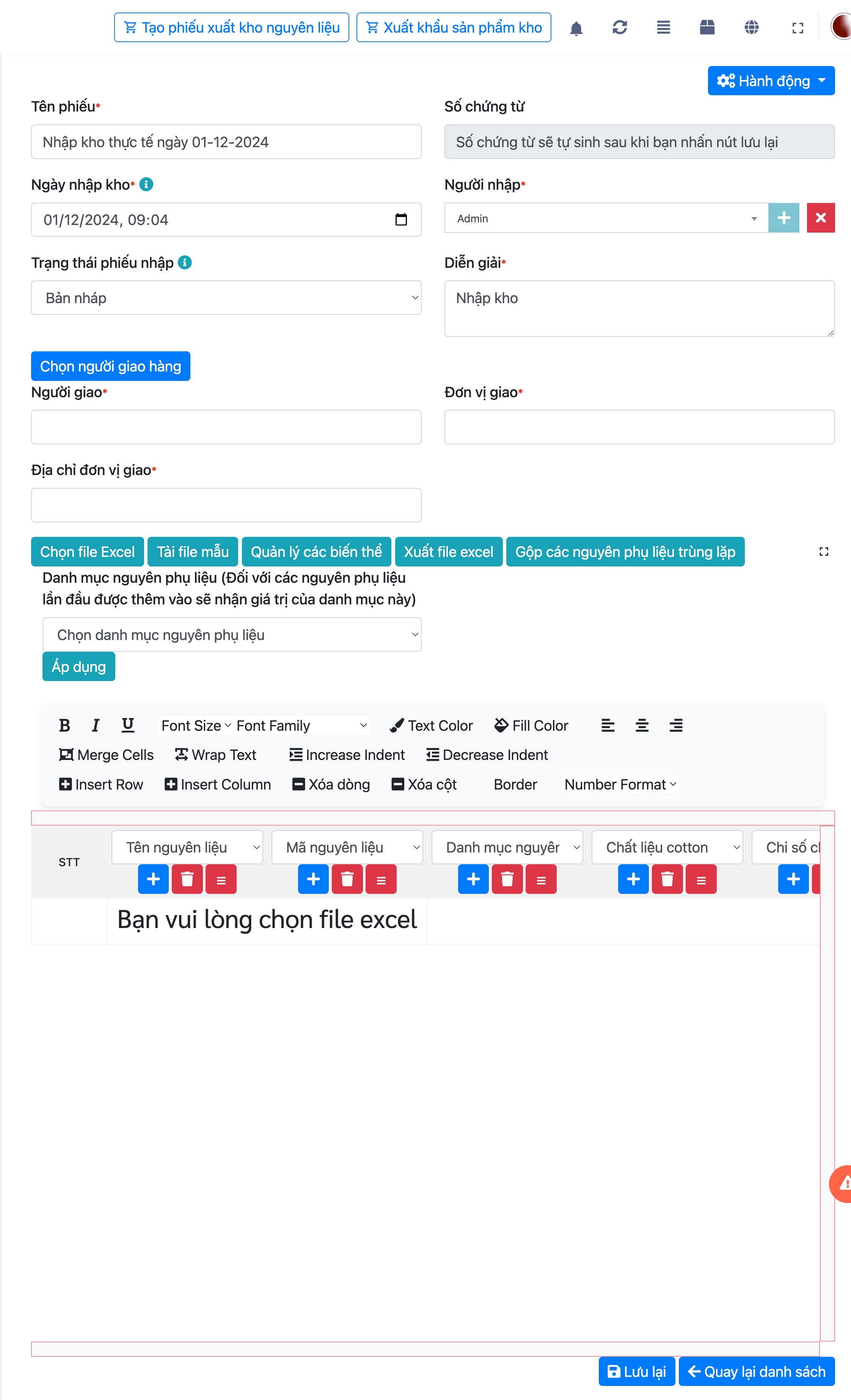
Bước 1: Chuẩn Bị File Excel
Trước khi thực hiện, bạn cần chuẩn bị một file Excel chứa thông tin nguyên liệu mà bạn muốn nhập kho. File này sẽ cần có các cột thông tin như:
- Tên nguyên liệu: Tên đầy đủ của nguyên liệu.
- Mã nguyên liệu: Mã code hoặc ID duy nhất của nguyên liệu.
- Danh mục nguyên liệu: Phân loại của nguyên liệu (Ví dụ: Hóa chất, Nhựa, Kim loại,...).
- Mã hải quan: Mã hải quan liên quan đến nguyên liệu.
- Số lượng nhập kho: Số lượng nguyên liệu bạn dự định nhập kho.
- Đơn vị tính: Đơn vị tính cho số lượng (ví dụ: Kg, m, cái, v.v.).
Nếu bạn chưa có file Excel, bạn có thể sử dụng mẫu file Excel mà hệ thống cung cấp.
Bước 2: Chọn File Excel
-
Trong giao diện "Thêm Mới Phiếu Nhập Kho", tại phần "Chọn file Excel", bạn nhấn vào nút "Chọn file Excel".
-
Hệ thống sẽ mở cửa sổ để bạn duyệt tìm file Excel đã chuẩn bị trên máy tính của mình.
-
Sau khi tìm thấy file Excel, chọn file đó và nhấn "Mở" để tải lên hệ thống.
Bước 3: Tải File Mẫu (Nếu Cần)
Nếu bạn chưa có file Excel phù hợp, bạn có thể tải mẫu file Excel từ hệ thống.
- Nhấn vào "Tải file mẫu" để tải về file Excel chuẩn với các cột và cấu trúc cần thiết.
- Sau khi tải file mẫu về, bạn điền thông tin nguyên liệu vào đúng các cột đã có sẵn và lưu lại.
- Sau đó, bạn có thể tải lại file Excel này lên hệ thống.
Bước 4: Chọn Danh Mục Nguyên Liệu
Khi bạn đã tải file Excel lên hệ thống, bạn sẽ cần chọn "Danh mục nguyên liệu".
- Đây là bước quan trọng vì danh mục này sẽ giúp hệ thống phân loại và xử lý đúng các nguyên liệu theo nhóm đã chọn (Ví dụ: Nhựa, Kim loại, Hóa chất...).
Chọn "Danh mục nguyên liệu" phù hợp với dữ liệu trong file Excel của bạn. Các danh mục này đã được thiết lập sẵn trong hệ thống.
Bước 5: Quản Lý Các Biến Thể (Nếu Có)
Nếu trong file Excel của bạn có nguyên liệu với các biến thể (như kích thước, màu sắc, loại sản phẩm...), bạn có thể quản lý các biến thể này trong phần "Quản lý các biến thể".
- Bạn sẽ cần nhập các biến thể này như các cột bổ sung trong file Excel hoặc nhập trực tiếp trên hệ thống.
Bước 6: Kiểm Tra và Sửa Lỗi Dữ Liệu
Sau khi chọn danh mục nguyên liệu và tải lên file Excel, hệ thống sẽ tự động phân tích và hiển thị thông tin về các nguyên liệu cần nhập kho.
- Kiểm tra dữ liệu: Hệ thống sẽ hiển thị các nguyên liệu từ file Excel và các thông tin đã nhập như tên nguyên liệu, mã nguyên liệu, số lượng nhập kho, đơn vị tính, mã hải quan, v.v.
- Chỉnh sửa thông tin: Nếu có lỗi, hệ thống sẽ cảnh báo và yêu cầu bạn sửa lại thông tin (Ví dụ: thiếu mã nguyên liệu, mã hải quan sai, hoặc số lượng nhập kho không hợp lệ).
Bước 7: Lưu Phiếu Nhập Kho
- Sau khi kiểm tra và đảm bảo tất cả thông tin đã chính xác, bạn có thể "Lưu lại" phiếu nhập kho.
- Nếu bạn muốn xuất phiếu nhập kho dưới dạng Excel hoặc PDF, bạn có thể chọn "Xuất file Excel" hoặc "Xuất file PDF" từ các tùy chọn có sẵn.
- Lưu lại: Nhấn "Lưu lại" để hoàn tất việc thêm mới phiếu nhập kho từ file Excel.
Bước 8: Quản Lý Các Nguyên Liệu Trùng Lặp (Nếu Cần)
- Nếu trong file Excel có nguyên liệu trùng lặp, bạn có thể sử dụng tính năng "Gộp các nguyên liệu trùng lặp" để hệ thống tự động gộp các dữ liệu trùng nhau lại.
Các Tùy Chọn Khác:
- Quản lý các biến thể: Dữ liệu trong file Excel có thể chứa các biến thể như màu sắc, kích thước, hoặc kiểu sản phẩm. Bạn có thể nhập các thông tin này trong phần quản lý biến thể.
- Chỉnh sửa thủ công: Sau khi nhập dữ liệu từ file Excel, bạn có thể chỉnh sửa thủ công từng mục trong bảng nhập kho nếu cần.
Tóm Tắt Các Bước Thực Hiện:
- Chuẩn bị file Excel với đầy đủ thông tin nguyên liệu.
- Chọn và tải lên file Excel trong giao diện "Thêm Mới Phiếu Nhập Kho".
- Chọn danh mục nguyên liệu để hệ thống phân loại chính xác các nguyên liệu.
- Kiểm tra và sửa lỗi dữ liệu nếu có.
- Lưu phiếu nhập kho và xuất file nếu cần.
Với những hướng dẫn này, bạn sẽ dễ dàng thực hiện việc thêm mới phiếu nhập kho từ file Excel, giúp tiết kiệm thời gian và quản lý kho hiệu quả hơn.

Chưa có câu hỏi nào cho bài này.