
Thêm mới phiếu nhập kho từ phiếu hải quan - Quản Lý Kho
Quản Lý Kho
← Toàn bộ tài liệu
Hướng Dẫn Thêm Mới Phiếu Nhập Kho Từ Phiếu Hải Quan
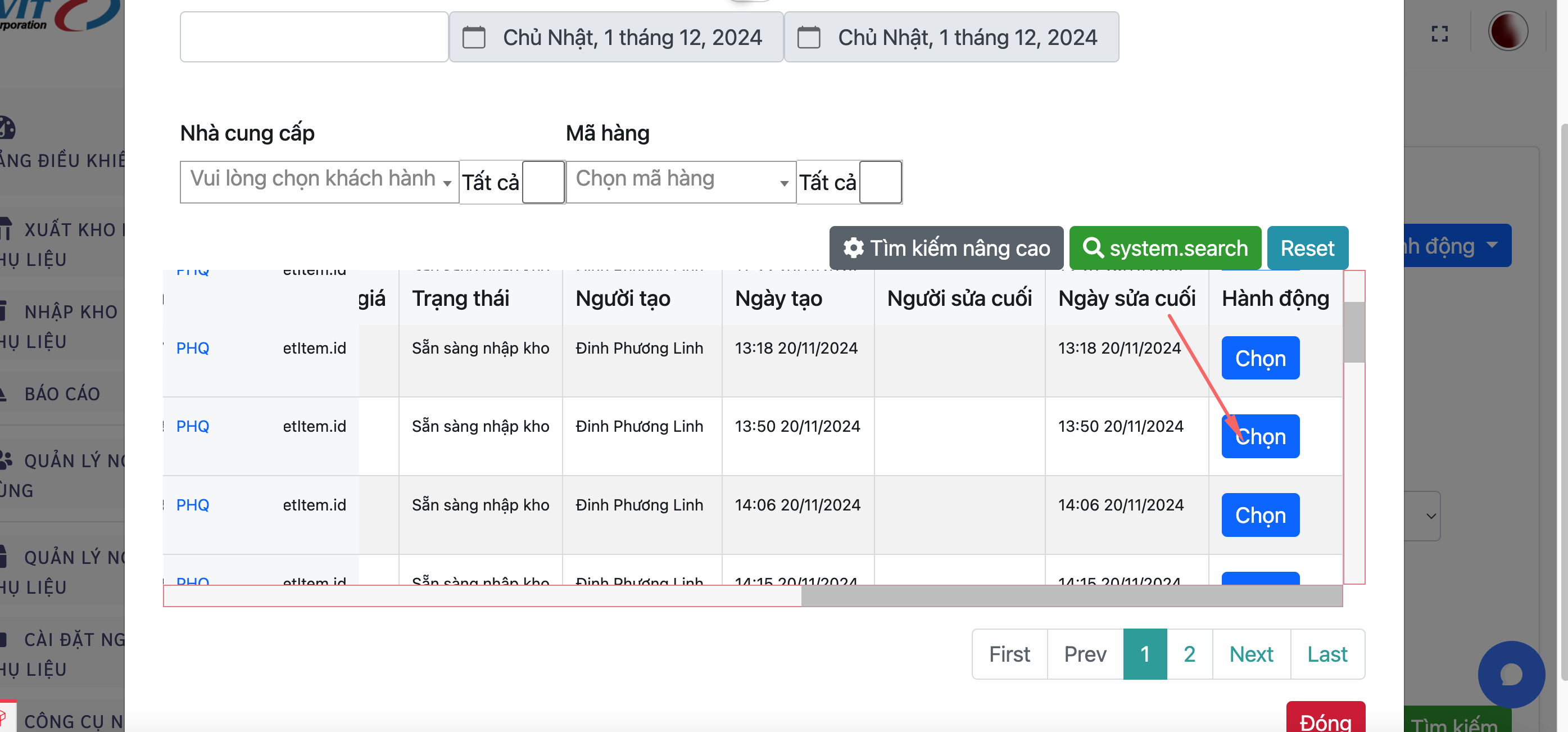
Bước 1: Chọn Phương Thức Thêm Mới Phiếu Nhập Kho
- Trên giao diện phần mềm, bạn sẽ thấy tùy chọn "Thêm mới" ở góc phải.
- Khi nhấn vào nút "Thêm mới", một cửa sổ sẽ hiện ra với các hành động có sẵn để bạn chọn.
- Trong cửa sổ này, bạn sẽ chọn "Chọn từ phiếu hải quan" (được chọn như hình trên).
Bước 2: Tìm Kiếm Phiếu Hải Quan
- Sau khi chọn "Chọn từ phiếu hải quan", bạn sẽ được chuyển đến một danh sách phiếu hải quan có sẵn.
- Bạn có thể tìm kiếm phiếu hải quan theo các tiêu chí như:
- Nhà cung cấp: Chọn từ danh sách khách hàng.
- Mã hàng: Tìm mã hàng liên quan.
- Ngày tạo: Lọc theo ngày tạo của phiếu hải quan.
- Trạng thái: Lọc theo trạng thái phiếu (ví dụ: đã nhập kho, chưa nhập kho).
Bước 3: Chọn Phiếu Hải Quan
- Khi bạn đã tìm thấy phiếu hải quan cần thiết, nhấn vào nút "Chọn" bên cạnh phiếu hải quan đó (mũi tên đỏ trong hình).
- Hệ thống sẽ tự động lấy các dữ liệu từ phiếu hải quan đó và tạo phiếu nhập kho mới.
Bước 4: Kiểm Tra và Lưu Lại Phiếu Nhập Kho
- Sau khi thông tin phiếu hải quan được tự động điền vào phiếu nhập kho, bạn có thể kiểm tra lại các thông tin như:
- Số phiếu hải quan, Số lô, Ngày nhập kho, Nhà cung cấp, v.v.
- Nếu mọi thông tin đều chính xác, nhấn "Lưu lại" để hoàn tất việc tạo phiếu nhập kho từ phiếu hải quan.
Lưu Ý Quan Trọng
- Kiểm tra kỹ dữ liệu: Trước khi lưu, hãy kiểm tra lại tất cả các trường thông tin trong phiếu nhập kho để đảm bảo không có sai sót.
- Hệ thống sẽ tự động xử lý: Khi bạn chọn phiếu hải quan, hệ thống sẽ tự động điền dữ liệu vào các trường tương ứng, giúp bạn tiết kiệm thời gian và công sức nhập liệu.
Tóm tắt các bước
- Chọn “Thêm mới” → “Chọn từ phiếu hải quan”.
- Tìm kiếm và chọn phiếu hải quan.
- Kiểm tra thông tin phiếu nhập kho.
- Nhấn “Lưu lại” để hoàn thành.
Hướng Dẫn Thêm Mới Phiếu Nhập Kho Từ Phiếu Hải Quan
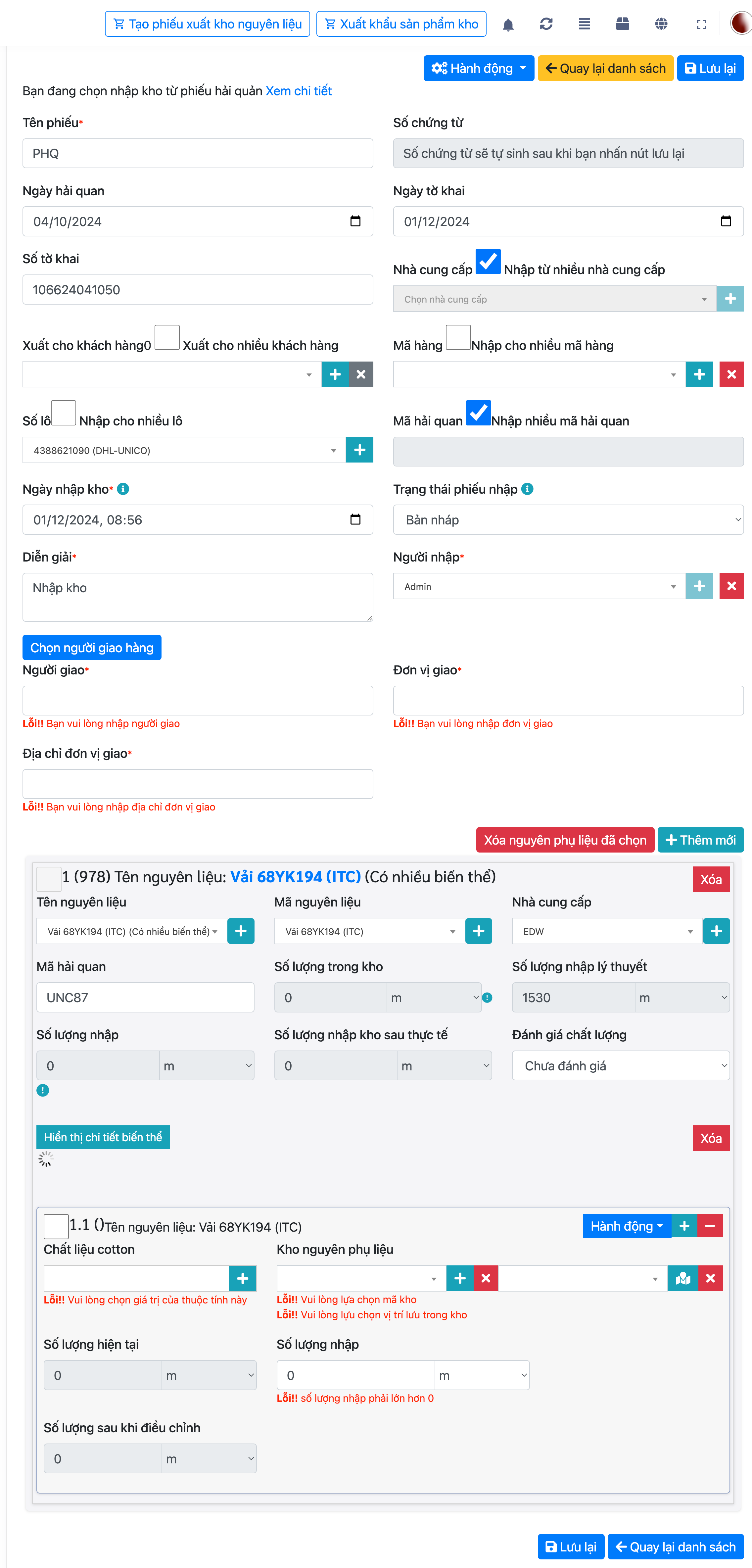
Bước 1: Chọn "Thêm Mới"
- Đầu tiên, bạn cần đăng nhập vào hệ thống và vào giao diện quản lý phiếu nhập kho.
- Trên giao diện, tìm và nhấn vào nút "Thêm Mới". Khi nhấn vào nút này, bạn sẽ được chuyển đến một màn hình mới để tạo phiếu nhập kho mới.
Bước 2: Chọn Phiếu Hải Quan
- Sau khi vào màn hình tạo phiếu nhập kho, bạn sẽ thấy một mục có tên là "Bạn đang chọn nhập kho từ phiếu hải quan".
- Ở đây, có một liên kết "Xem chi tiết". Bạn nhấn vào liên kết này để xem tất cả các phiếu hải quan đã được lưu trữ trong hệ thống.
- Sau khi xem danh sách các phiếu hải quan, bạn sẽ chọn một phiếu hải quan mà bạn muốn nhập kho.
- Hệ thống sẽ tự động lấy các thông tin từ phiếu hải quan mà bạn chọn, bao gồm:
- Tên phiếu
- Ngày hải quan
- Số tờ khai
- Nhà cung cấp
- Số lô (nếu có)
- Mã hàng và Mã hải quan
Các thông tin này sẽ được tự động điền vào mẫu phiếu nhập kho.
Bước 3: Điền Các Thông Tin Phiếu Nhập Kho
- Tên Phiếu: Hệ thống sẽ tự động điền tên phiếu từ phiếu hải quan bạn đã chọn, nhưng bạn có thể chỉnh sửa nếu cần.
- Ngày Hải Quan: Tự động được lấy từ phiếu hải quan. Nếu cần thay đổi, bạn có thể chỉnh sửa.
- Số Tờ Khai: Số tờ khai cũng sẽ tự động điền từ phiếu hải quan.
- Ngày Nhập Kho: Bạn cần nhập ngày nhập kho thực tế. Đây có thể là ngày khác với ngày hải quan.
- Nhà Cung Cấp: Bạn có thể chọn nhà cung cấp từ danh sách hoặc nhập mới.
- Mã Hàng và Mã Hải Quan: Tự động điền thông tin từ phiếu hải quan. Nếu phiếu hải quan có nhiều mã hàng, bạn có thể nhập thêm các mã này.
Bước 4: Nhập Nguyên Liệu và Điều Chỉnh Số Lượng
- Danh sách Nguyên Liệu: Toàn bộ nguyên liệu từ phiếu hải quan sẽ được tự động lấy vào. Hệ thống sẽ tự động điền Mã Nguyên Liệu và Số Lượng Nhập Kho từ phiếu hải quan.
- Số Lượng Nhập: Bạn cần kiểm tra và điều chỉnh số lượng nhập kho. Nếu có sự thay đổi về số lượng, bạn có thể nhập lại số lượng chính xác.
- Kho Nguyên Liệu: Chọn kho nơi bạn muốn lưu trữ nguyên liệu đã nhập kho. Nếu phiếu hải quan có nhiều kho, bạn cần lựa chọn kho cụ thể để lưu trữ nguyên liệu.
- Các Trường Khác: Bạn có thể nhập các thông tin bổ sung như Đơn vị tính, Đơn giá, Nhà cung cấp, Số Lô, Mã Hàng để đảm bảo các chi tiết được ghi nhận chính xác.
Bước 5: Kiểm Tra và Lưu Lại
- Trước khi lưu phiếu nhập kho, bạn cần kiểm tra tất cả các thông tin đã nhập, đặc biệt là số lượng nhập kho và kho lưu trữ. Đảm bảo mọi thông tin là chính xác.
- Nếu mọi thông tin đã chính xác, nhấn vào nút "Lưu lại" để lưu phiếu nhập kho. Phiếu nhập kho này sẽ được tạo ra dựa trên thông tin từ phiếu hải quan.
Lưu ý:
- Nếu bạn không nhập đủ các thông tin bắt buộc (ví dụ: số lượng, kho nguyên liệu, thông tin nhà cung cấp), hệ thống sẽ yêu cầu bạn điền đầy đủ.
- Hệ thống sẽ tự động sinh ra Số Chứng Từ khi bạn nhấn lưu, giúp bạn dễ dàng theo dõi phiếu nhập kho này sau này.
Tóm tắt các bước thực hiện:
- Nhấn vào "Thêm mới" để bắt đầu tạo phiếu nhập kho.
- Chọn phiếu hải quan đã có sẵn, hệ thống sẽ tự động lấy thông tin từ phiếu hải quan vào phiếu nhập kho.
- Kiểm tra và điều chỉnh các thông tin như số lượng, kho lưu trữ và nhà cung cấp.
- Nhấn "Lưu lại" để hoàn tất tạo phiếu nhập kho từ phiếu hải quan.

Chưa có câu hỏi nào cho bài này.