
Thêm mới khách hàng - Quản Lý Kho
Quản Lý Kho
← Toàn bộ tài liệu
Hướng Dẫn Thêm Mới Khách Hàng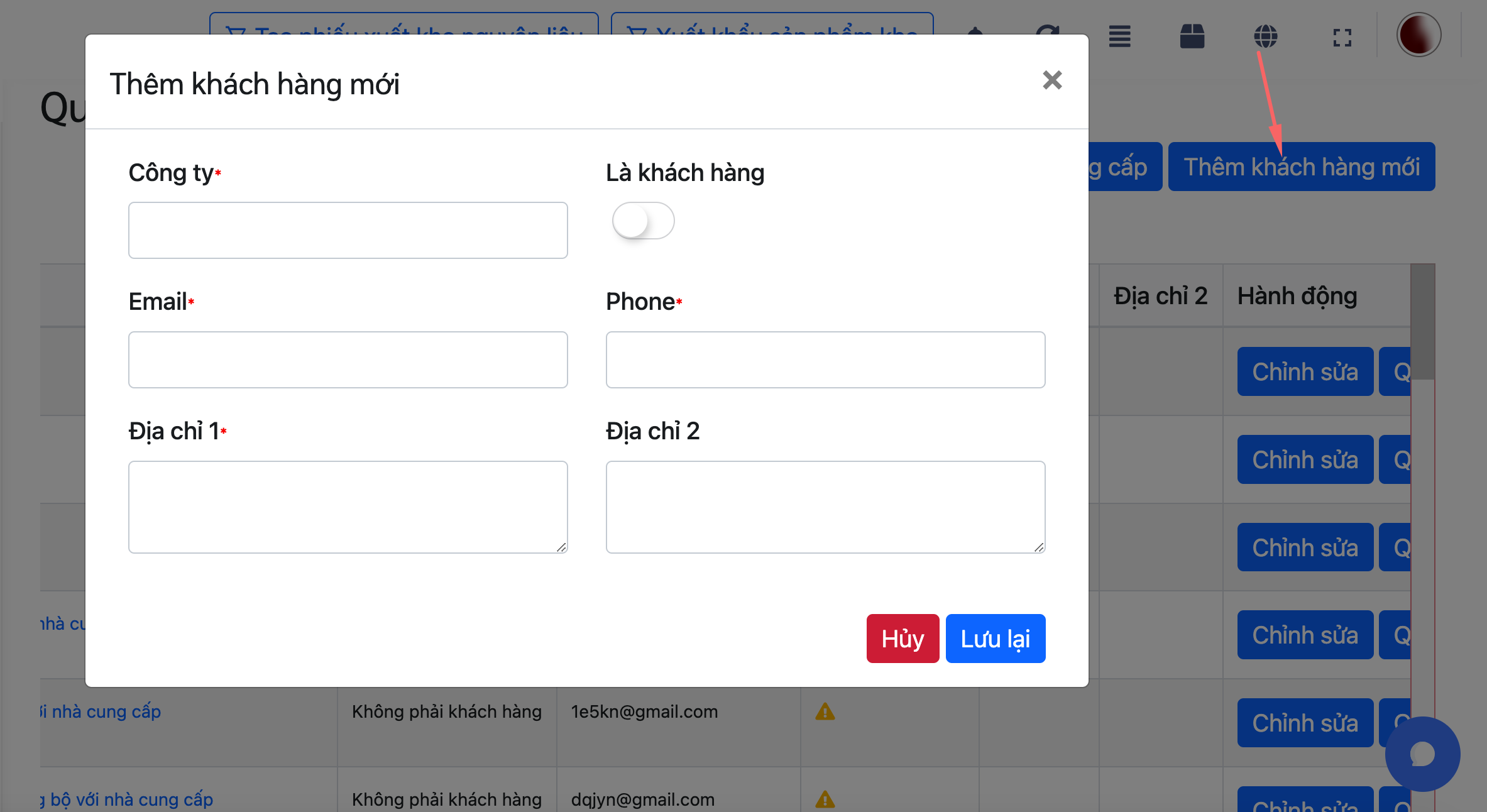
Tính năng Thêm Mới Khách Hàng trong hệ thống giúp bạn nhập thông tin của một khách hàng mới vào cơ sở dữ liệu của hệ thống. Dưới đây là các bước thực hiện.
1. Mở Cửa Sổ Thêm Mới Khách Hàng
- Để thêm một khách hàng mới, bạn sẽ nhấn vào nút "Thêm khách hàng mới" (nằm ở góc trên bên phải) như mũi tên đỏ đã chỉ dẫn.
2. Nhập Thông Tin Cần Thiết
Khi cửa sổ thêm khách hàng mới mở ra, bạn sẽ thấy các trường thông tin cần nhập, cụ thể như sau:
-
Công ty:
- Mô tả: Nhập tên công ty của khách hàng vào trường này.
- Lưu ý: Trường này là bắt buộc ((*)). Hãy chắc chắn rằng bạn nhập đúng tên công ty để dễ dàng phân biệt với các khách hàng khác.
-
Email:
- Mô tả: Nhập địa chỉ email hợp lệ của khách hàng.
- Lưu ý: Trường này cũng là bắt buộc ((*)), và thông tin này sẽ rất quan trọng để bạn có thể liên lạc với khách hàng qua email.
-
Điện thoại:
- Mô tả: Nhập số điện thoại của khách hàng.
- Lưu ý: Đây là trường bắt buộc ((*)), giúp bạn có thể liên lạc trực tiếp với khách hàng khi cần thiết.
-
Địa chỉ 1:
- Mô tả: Nhập địa chỉ chính của khách hàng, nơi sẽ giao nhận hàng hoặc gửi thông tin.
- Lưu ý: Trường này bắt buộc ((*)) để có thể thực hiện giao dịch, đặc biệt là trong trường hợp cần gửi hàng hóa.
-
Địa chỉ 2:
- Mô tả: Nếu khách hàng có thêm địa chỉ phụ, bạn có thể nhập tại đây.
- Lưu ý: Đây là trường tùy chọn, nhưng có thể cần thiết nếu khách hàng có nhiều địa chỉ.
-
Là khách hàng:
- Mô tả: Đánh dấu nếu khách hàng này là một khách hàng trong hệ thống.
- Lưu ý: Bạn có thể bật hoặc tắt công tắc này tùy thuộc vào việc khách hàng có phải là khách hàng hay không.
3. Lưu Thông Tin
- Sau khi nhập đầy đủ thông tin, bạn có thể nhấn vào nút "Lưu lại" (ở dưới cùng bên phải) để lưu khách hàng vào hệ thống.
- Nếu không muốn lưu lại và muốn hủy thông tin đã nhập, bạn có thể nhấn vào nút "Hủy" để thoát mà không lưu thay đổi.
4. Hoàn Tất
- Sau khi lưu thông tin khách hàng, khách hàng mới sẽ được thêm vào danh sách và bạn có thể tiếp tục thực hiện các thao tác khác như chỉnh sửa, xóa hoặc quản lý các thông tin liên quan.
Lưu Ý Quan Trọng
- Đảm bảo tính chính xác: Đảm bảo tất cả thông tin bạn nhập là chính xác, đặc biệt là email và số điện thoại để tránh bất kỳ sự cố nào trong liên lạc với khách hàng.
- Kiểm tra lại trước khi lưu: Trước khi nhấn "Lưu lại", hãy chắc chắn rằng bạn đã nhập đầy đủ và đúng tất cả các trường thông tin.
Hy vọng rằng hướng dẫn trên sẽ giúp bạn thêm khách hàng mới một cách dễ dàng và hiệu quả. Nếu bạn có thêm bất kỳ câu hỏi nào, đừng ngần ngại yêu cầu!

Chưa có câu hỏi nào cho bài này.