
Điều chỉnh nhanh số chứng từ nhập kho - Quản Lý Kho
Quản Lý Kho
← Toàn bộ tài liệu
Hướng Dẫn Sử Dụng Tính Năng Điều Chỉnh Số Chứng Từ Phiếu Nhập Kho
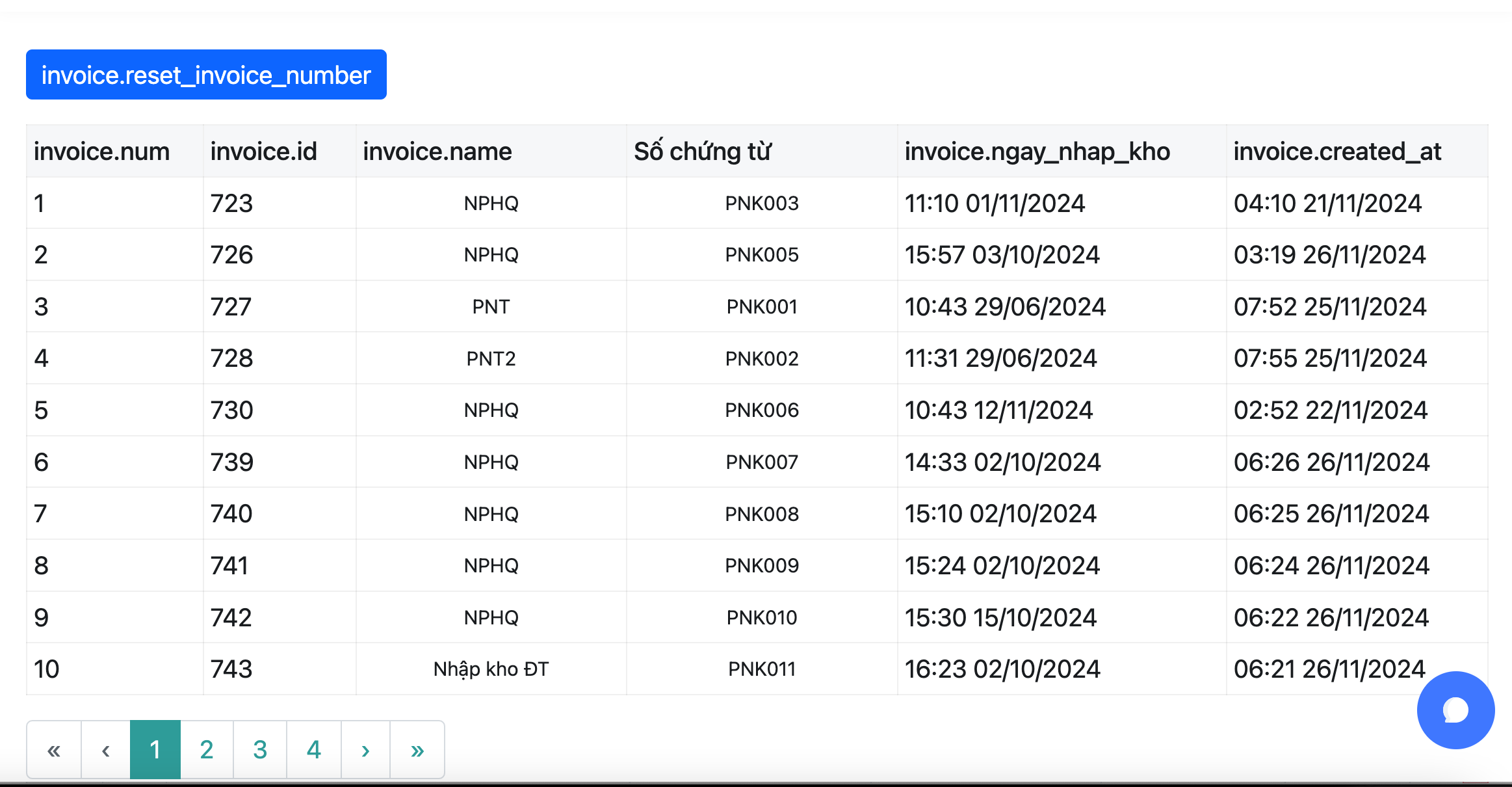
Tính năng Điều Chỉnh Số Chứng Từ Phiếu Nhập Kho cho phép bạn chỉnh sửa trực tiếp các số chứng từ phiếu nhập kho, giúp hệ thống luôn cập nhật và chính xác theo yêu cầu của người sử dụng.
1. Các Thông Tin Trong Bảng Quản Lý Số Chứng Từ Phiếu Nhập Kho
Trong bảng quản lý số chứng từ, bạn sẽ thấy các cột thông tin như sau:
-
invoice.num:
- Mô tả: Số thứ tự của phiếu nhập kho, giúp bạn phân biệt các phiếu nhập kho khác nhau.
- Hướng dẫn: Cột này sẽ hiển thị các số thứ tự của phiếu nhập kho.
-
invoice.id:
- Mô tả: Mã số nhận diện phiếu nhập kho.
- Hướng dẫn: Đây là mã định danh phiếu nhập kho giúp bạn tìm kiếm nhanh chóng.
-
invoice.name:
- Mô tả: Tên của phiếu nhập kho (ví dụ: "NPHQ", "PNT").
- Hướng dẫn: Tên phiếu nhập kho giúp bạn biết rõ loại phiếu.
-
Số chứng từ:
- Mô tả: Đây là số chứng từ liên quan đến phiếu nhập kho (ví dụ: PNK003, PNK005).
- Hướng dẫn: Bạn có thể chỉnh sửa trực tiếp số chứng từ trong cột này để thay đổi số chứng từ của phiếu nhập kho.
-
invoice.ngay_nhap_kho:
- Mô tả: Ngày và giờ mà nguyên phụ liệu được nhập kho.
- Hướng dẫn: Cột này hiển thị ngày giờ nhập kho của từng phiếu.
-
invoice.created_at:
- Mô tả: Thời gian tạo phiếu nhập kho.
- Hướng dẫn: Thời gian này cho biết khi nào phiếu nhập kho được tạo trong hệ thống.
2. Các Chức Năng Điều Chỉnh Số Chứng Từ
-
Sửa trực tiếp số chứng từ:
- Mô tả: Bạn có thể chỉnh sửa trực tiếp số chứng từ trên các dòng trong bảng để cập nhật số chứng từ chính xác hơn nếu có thay đổi.
- Hướng dẫn:
- Chọn dòng cần sửa.
- Nhấp vào ô chứa số chứng từ cần chỉnh sửa.
- Thực hiện thay đổi số chứng từ (ví dụ: từ PNK003 thành PNK004).
- Nhấn Enter hoặc chọn một ô khác để lưu thay đổi.
-
Reset số chứng từ:
- Mô tả: Tính năng này cho phép bạn reset lại số chứng từ cho các phiếu nhập kho.
- Hướng dẫn: Nhấn vào nút "invoice.reset_invoice_number" để reset số chứng từ theo yêu cầu của hệ thống.
3. Các Chức Năng Quản Lý Khác
-
Create (Tạo mới):
- Mô tả: Tạo phiếu nhập kho mới.
- Hướng dẫn: Nhấn vào nút Create để tạo một phiếu nhập kho mới và điền thông tin chi tiết.
-
CSV/Excel/PDF:
- Mô tả: Xuất dữ liệu phiếu nhập kho ra các định dạng CSV, Excel, hoặc PDF.
- Hướng dẫn: Chọn định dạng phù hợp để xuất báo cáo phiếu nhập kho.
-
Print:
- Mô tả: In danh sách phiếu nhập kho.
- Hướng dẫn: Nhấn vào nút Print để in báo cáo danh sách phiếu nhập kho.
-
Reload:
- Mô tả: Làm mới bảng phiếu nhập kho để cập nhật thông tin mới nhất.
- Hướng dẫn: Nhấn vào nút Reload nếu bạn muốn làm mới bảng quản lý phiếu nhập kho.
4. Lọc và Tìm Kiếm Phiếu Nhập Kho
- Tìm kiếm:
- Mô tả: Bạn có thể tìm kiếm phiếu nhập kho theo số chứng từ, mã phiếu, hoặc tên phiếu nhập kho.
- Lọc theo ngày nhập kho:
- Mô tả: Bạn có thể lọc các phiếu nhập kho theo ngày nhập, giúp bạn theo dõi các phiếu nhập kho trong một khoảng thời gian cụ thể.
Lưu Ý Quan Trọng
- Chỉnh sửa số chứng từ: Khi chỉnh sửa số chứng từ, hãy chắc chắn rằng số chứng từ mới không trùng lặp với các số chứng từ đã có trong hệ thống để tránh gây ra nhầm lẫn.
- Reset số chứng từ: Việc reset số chứng từ có thể ảnh hưởng đến các phiếu nhập kho đã được tạo, vì vậy hãy thực hiện cẩn thận và đảm bảo không có sự thay đổi sai lệch.
Hy vọng hướng dẫn này giúp bạn hiểu rõ hơn về tính năng Điều Chỉnh Số Chứng Từ Phiếu Nhập Kho. Nếu bạn cần thêm sự hỗ trợ hoặc có bất kỳ câu hỏi nào, đừng ngần ngại yêu cầu!

Chưa có câu hỏi nào cho bài này.