
Sửa danh mục nguyên phụ liệu - Quản Lý Kho
Quản Lý Kho
← Toàn bộ tài liệu
Các Bước Sửa Danh Mục Nguyên Phụ Liệu
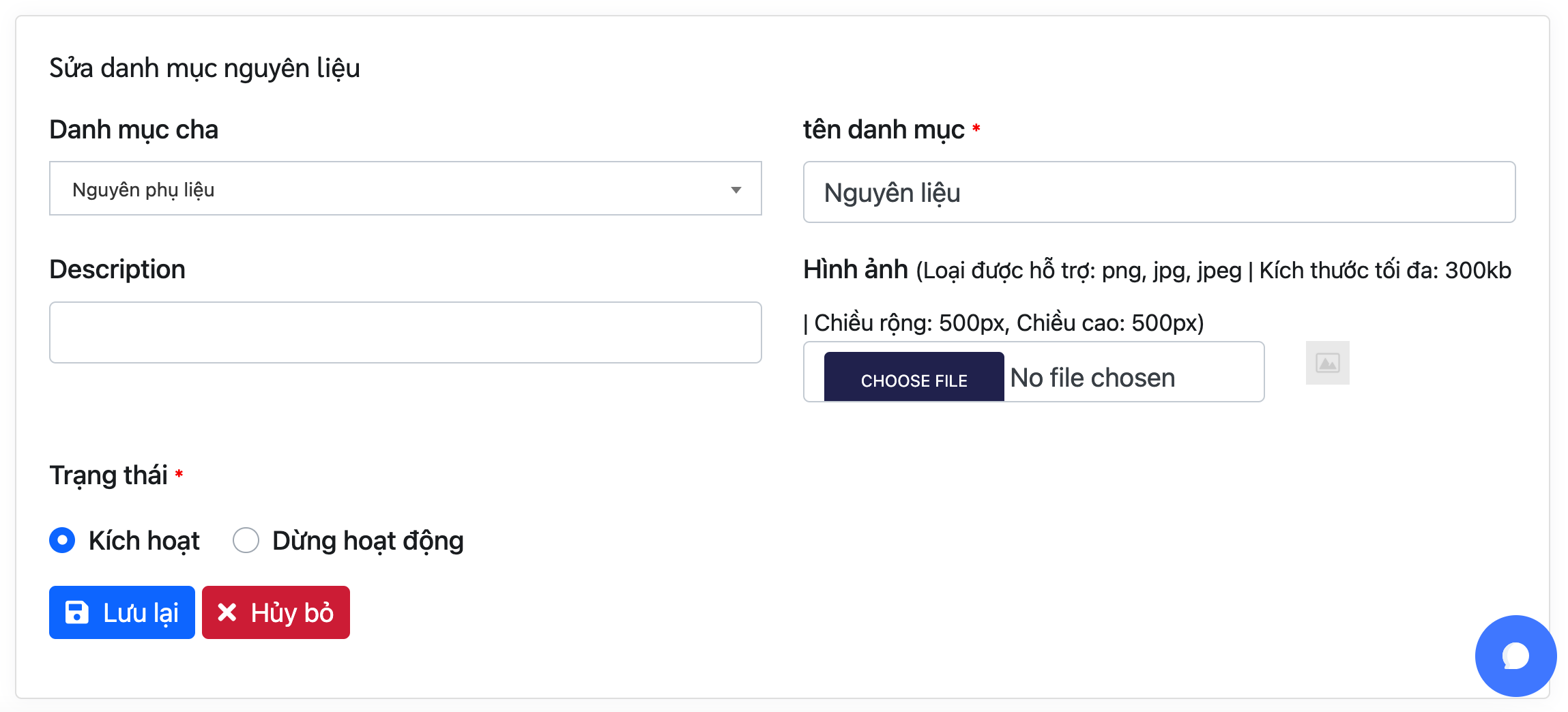
Bước 1: Mở Màn Hình Sửa Danh Mục Nguyên Phụ Liệu
- Đăng nhập vào hệ thống quản lý kho của bạn.
- Từ giao diện chính, tìm và chọn tính năng "Sửa Danh Mục Nguyên Phụ Liệu".
- Chọn danh mục nguyên phụ liệu mà bạn muốn chỉnh sửa từ danh sách hiện có.
Bước 2: Chỉnh Sửa Các Thông Tin Cần Thiết
-
Danh mục cha:
- Chọn danh mục cha cho danh mục này (ví dụ: "Nguyên liệu" hoặc "Phụ liệu").
- Lưu ý: Nếu danh mục cha không thay đổi, bạn có thể bỏ qua bước này.
-
Tên danh mục:
- Nhập tên mới cho danh mục nếu bạn muốn thay đổi tên (ví dụ: từ "Khóa" thành "Khóa mới").
-
Mô tả (Description):
- Cập nhật mô tả chi tiết cho danh mục này, ví dụ: "Danh mục dành cho các loại khóa có chất liệu khác nhau".
-
Hình ảnh:
- Chọn hình ảnh mới cho danh mục (nếu cần thiết).
- Nhấn vào "Choose File" để chọn hình ảnh từ máy tính của bạn.
- Lưu ý rằng hình ảnh phải có định dạng PNG, JPG, JPEG và kích thước tối đa là 300KB, với kích thước chiều rộng và chiều cao không quá 500px.
-
Trạng thái:
- Chọn trạng thái của danh mục:
- Kích hoạt: Nếu bạn muốn danh mục này hiển thị và sử dụng.
- Dừng hoạt động: Nếu bạn muốn tạm ngừng sử dụng danh mục này.
- Chọn trạng thái của danh mục:
Bước 3: Lưu Các Thay Đổi
- Nhấn nút "Lưu lại" để lưu tất cả các thay đổi mà bạn đã thực hiện.
- Hệ thống sẽ thông báo khi danh mục được cập nhật thành công.
Bước 4: Hủy Các Thay Đổi (Nếu Cần)
- Nếu bạn không muốn lưu thay đổi, chỉ cần nhấn "Hủy bỏ" để quay lại mà không lưu thông tin mới.
Lưu Ý Quan Trọng
- Danh mục cha: Đảm bảo rằng danh mục cha được chọn đúng để phân loại chính xác.
- Hình ảnh: Kiểm tra kích thước và định dạng của hình ảnh để tránh lỗi khi tải lên.
- Trạng thái: Chỉ chọn "Dừng hoạt động" nếu bạn không muốn danh mục này được sử dụng.
Hy vọng các bước trên sẽ giúp bạn dễ dàng thực hiện Sửa Danh Mục Nguyên Phụ Liệu. Nếu gặp bất kỳ khó khăn nào, đừng ngần ngại yêu cầu thêm hỗ trợ!

Chưa có câu hỏi nào cho bài này.