
Thêm nguyên phụ liệu - Quản Lý Kho
Quản Lý Kho
← Toàn bộ tài liệu
Hướng Dẫn Thêm Nguyên Phụ Liệu Mới
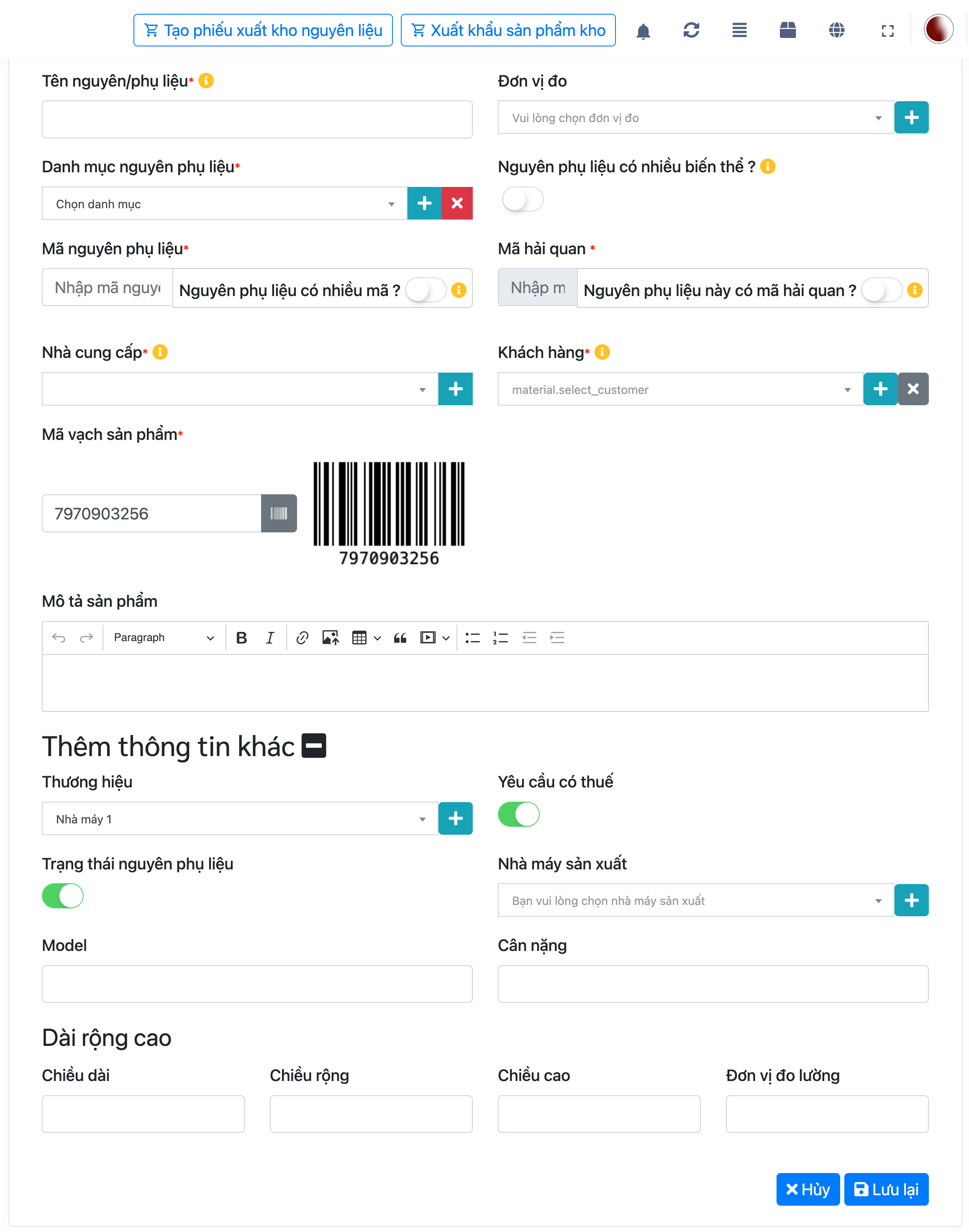
1. Mở Màn Hình Thêm Nguyên Phụ Liệu Mới
- Bước 1: Đăng nhập vào hệ thống và chọn "Thêm nguyên phụ liệu mới" từ giao diện chính hoặc menu tính năng có sẵn.
- Bước 2: Màn hình Thêm Nguyên Phụ Liệu sẽ xuất hiện với các trường thông tin cần điền.
2. Các Trường Thông Tin Cần Điền
-
Tên nguyên/phụ liệu
- Mô tả: Đây là tên của nguyên phụ liệu bạn muốn thêm vào hệ thống (ví dụ: "Khóa EFC-46").
- Hướng dẫn: Nhập tên chi tiết của nguyên phụ liệu vào trường này.
-
Danh mục nguyên phụ liệu
- Mô tả: Chọn danh mục mà nguyên phụ liệu thuộc về (ví dụ: "Phụ liệu", "Nguyên liệu").
- Hướng dẫn: Chọn danh mục từ danh sách thả xuống. Nếu chưa có danh mục phù hợp, bạn có thể thêm mới.
-
Mã nguyên phụ liệu
- Mô tả: Mã số duy nhất cho nguyên phụ liệu (ví dụ: "KHOAKL UNC").
- Hướng dẫn: Nhập mã nguyên phụ liệu vào trường này. Nếu nguyên phụ liệu có nhiều mã, bạn có thể bật tính năng "Nguyên phụ liệu có nhiều mã" (tùy chọn).
-
Đơn vị đo
- Mô tả: Đơn vị mà nguyên phụ liệu được đo (ví dụ: "Cái", "Kg").
- Hướng dẫn: Chọn đơn vị đo từ danh sách thả xuống hoặc thêm mới nếu không có sẵn.
-
Nguyên phụ liệu có nhiều biến thể?
- Mô tả: Nếu nguyên phụ liệu có nhiều biến thể (như màu sắc, cỡ, v.v.), bật tùy chọn này.
- Hướng dẫn: Bật nếu có nhiều biến thể và nhập thông tin chi tiết cho mỗi biến thể.
-
Mã hàng quan
- Mô tả: Tùy chọn để đánh dấu nguyên phụ liệu có mã hàng quan.
- Hướng dẫn: Nếu nguyên phụ liệu này có mã hàng quan, bật tùy chọn này và nhập mã hàng quan tương ứng.
-
Khách hàng
- Mô tả: Chọn khách hàng liên quan đến nguyên phụ liệu.
- Hướng dẫn: Chọn khách hàng từ danh sách có sẵn hoặc thêm khách hàng mới nếu cần.
3. Mã Vạch và Mô Tả Sản Phẩm
-
Mã vạch sản phẩm
- Mô tả: Mã vạch giúp nhận diện và theo dõi nguyên phụ liệu trong kho.
- Hướng dẫn: Nhập mã vạch hoặc quét mã vạch từ thiết bị quét mã.
-
Mô tả sản phẩm
- Mô tả: Cung cấp mô tả chi tiết về nguyên phụ liệu.
- Hướng dẫn: Nhập mô tả chi tiết, bao gồm các đặc điểm kỹ thuật hoặc tính năng quan trọng của nguyên phụ liệu.
4. Thêm Thông Tin Khác
Dưới đây là các trường thông tin bổ sung bạn có thể thêm vào khi cần thiết.
-
Thương hiệu
- Mô tả: Chọn thương hiệu của nguyên phụ liệu (ví dụ: "Nhà máy 1").
- Hướng dẫn: Chọn từ danh sách các thương hiệu có sẵn hoặc thêm thương hiệu mới.
-
Yêu cầu có thuế
- Mô tả: Tùy chọn để xác định nguyên phụ liệu này có yêu cầu thuế hay không.
- Hướng dẫn: Bật tùy chọn này nếu nguyên phụ liệu yêu cầu thuế.
-
Trạng thái nguyên phụ liệu
- Mô tả: Xác định trạng thái hiện tại của nguyên phụ liệu (ví dụ: "Còn hàng", "Hết hàng").
- Hướng dẫn: Bật hoặc tắt trạng thái tùy theo tình trạng của nguyên phụ liệu.
-
Nhà máy sản xuất
- Mô tả: Nhà máy sản xuất nguyên phụ liệu.
- Hướng dẫn: Chọn nhà máy sản xuất từ danh sách có sẵn.
-
Model
- Mô tả: Mã model của nguyên phụ liệu.
- Hướng dẫn: Nhập mã model sản phẩm nếu có.
-
Cân nặng
- Mô tả: Cân nặng của nguyên phụ liệu.
- Hướng dẫn: Nhập giá trị cân nặng cho nguyên phụ liệu.
-
Kích thước (Chiều dài, Chiều rộng, Chiều cao)
- Mô tả: Các kích thước của nguyên phụ liệu.
- Hướng dẫn: Nhập chiều dài, chiều rộng và chiều cao nếu nguyên phụ liệu có các kích thước đặc biệt.
-
Đơn vị đo lường
- Mô tả: Đơn vị đo lường cho các kích thước hoặc cân nặng của nguyên phụ liệu.
- Hướng dẫn: Chọn đơn vị đo lường từ danh sách (ví dụ: cm, kg).
5. Lưu và Hủy
-
Lưu lại:
- Sau khi điền đầy đủ các thông tin, nhấn "Lưu lại" để thêm nguyên phụ liệu mới vào hệ thống.
- Điều này sẽ cập nhật thông tin về nguyên phụ liệu và đảm bảo nó được lưu trữ chính xác.
-
Hủy:
- Nếu bạn muốn bỏ qua các thay đổi, nhấn "Hủy" để quay lại mà không thay đổi gì.
Lưu Ý Quan Trọng
- Thông tin chính xác: Đảm bảo rằng các thông tin bạn nhập vào là chính xác, đặc biệt là mã nguyên phụ liệu và mã vạch.
- Kiểm tra kỹ trước khi lưu: Trước khi lưu lại thông tin, kiểm tra kỹ các trường như đơn vị đo, cỡ, màu sắc, v.v.
Hy vọng hướng dẫn này giúp bạn dễ dàng thao tác với tính năng Thêm Nguyên Phụ Liệu Mới trong phần mềm. Nếu bạn gặp bất kỳ vấn đề nào hoặc cần thêm hỗ trợ, đừng ngần ngại yêu cầu thêm!

Chưa có câu hỏi nào cho bài này.