
Thêm phiếu xuất kho - Quản Lý Kho
Quản Lý Kho
← Toàn bộ tài liệu
Hướng dẫn sử dụng tính năng Thêm Phiếu Xuất Kho
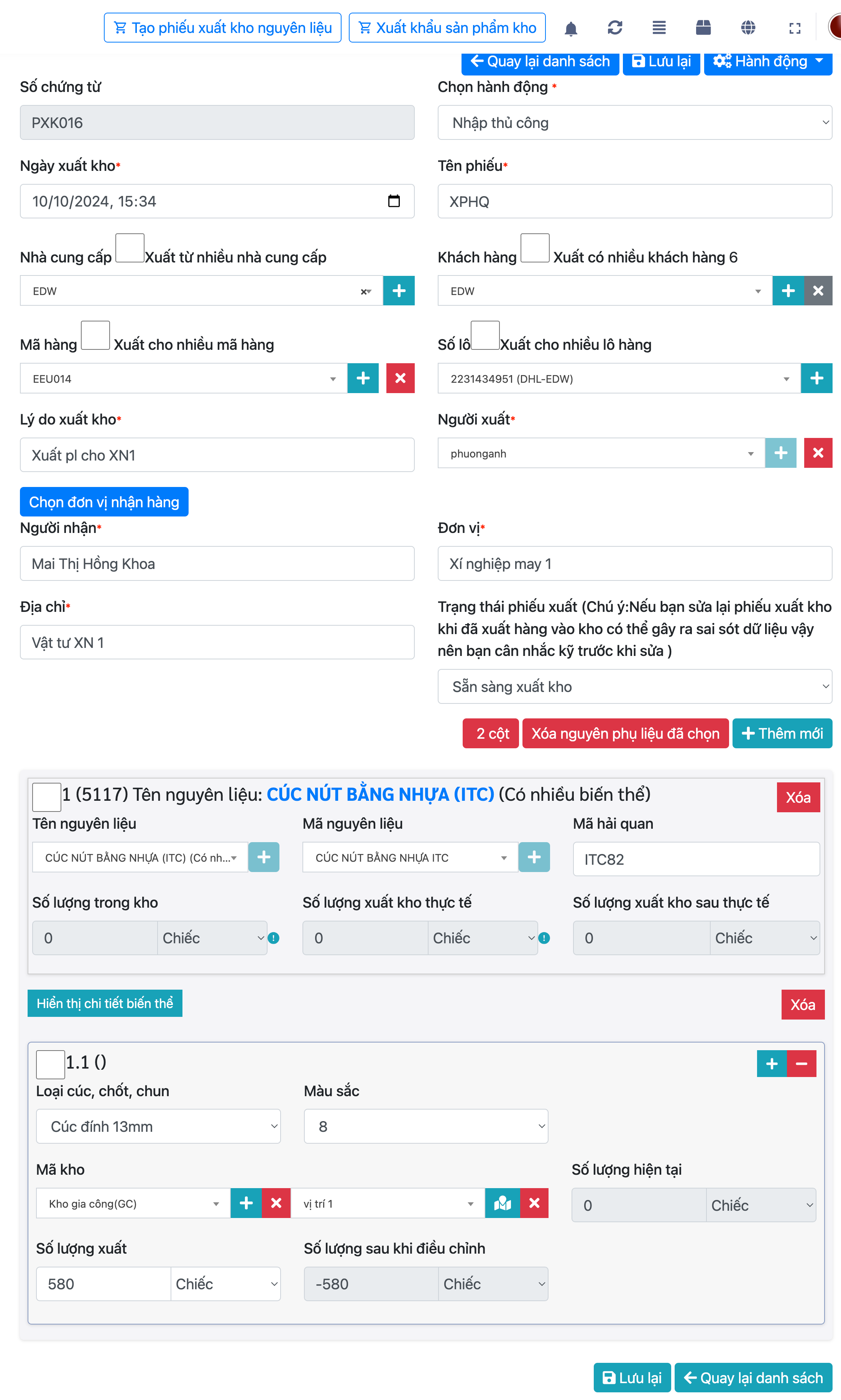
1. Mở Màn Hình Thêm Phiếu Xuất Kho
Để bắt đầu, bạn cần truy cập vào phần mềm và vào màn hình tạo phiếu xuất kho.
Bước 1: Truy cập vào màn hình Thêm Phiếu Xuất Kho
- Sau khi đăng nhập vào phần mềm, bạn sẽ thấy menu chính.
- Chọn "Tạo phiếu xuất kho nguyên liệu" hoặc "Xuất kho sản phẩm kho" tùy theo loại hàng hóa bạn muốn xuất.
Bước 2: Nhấn vào nút "Tạo phiếu xuất kho nguyên liệu"
- Đây là nơi bạn sẽ nhập tất cả các thông tin cần thiết để tạo phiếu xuất kho cho sản phẩm hoặc nguyên liệu.
2. Các Trường Thông Tin Cần Điền
Khi tạo phiếu xuất kho, bạn sẽ cần điền thông tin vào các trường dưới đây.
Số chứng từ
- Mô tả: Mã số phiếu xuất kho giúp nhận diện và theo dõi phiếu trong hệ thống.
- Hướng dẫn: Nhập mã số phiếu vào trường này. Mã số có thể tự động được hệ thống tạo ra hoặc bạn có thể nhập thủ công.
Ngày xuất kho
- Mô tả: Chọn ngày và giờ bạn thực hiện xuất kho.
- Hướng dẫn: Nhấn vào ô "Ngày xuất kho" và chọn ngày và giờ từ lịch thả xuống hoặc nhập trực tiếp vào ô.
Nhà cung cấp
- Mô tả: Chọn nhà cung cấp từ danh sách.
- Hướng dẫn: Nhấn vào ô "Nhà cung cấp" và chọn nhà cung cấp từ danh sách có sẵn. Nếu bạn chưa có nhà cung cấp trong danh sách, bạn có thể thêm nhà cung cấp mới.
Mã hàng
- Mô tả: Mã sản phẩm bạn sẽ xuất kho.
- Hướng dẫn: Nhấn vào ô "Mã hàng" và chọn mã sản phẩm từ danh sách có sẵn. Bạn có thể tìm kiếm sản phẩm theo tên hoặc mã hàng.
Lý do xuất kho
- Mô tả: Lý do bạn thực hiện việc xuất kho (ví dụ: giao hàng cho khách hàng, trả lại hàng cho nhà cung cấp, v.v.).
- Hướng dẫn: Nhập lý do xuất kho vào ô này.
Chọn đơn vị nhận hàng
- Mô tả: Chọn đơn vị nhận hàng và điền thông tin về người nhận hàng, địa chỉ giao hàng.
- Hướng dẫn: Nhấn vào ô "Chọn đơn vị nhận hàng" và nhập thông tin người nhận hoặc chọn từ danh sách có sẵn.
3. Xuất Kho Cho Nhiều Khách Hàng
Bước 1: Tích chọn "Xuất cho nhiều khách hàng"
- Nếu bạn muốn xuất kho cho nhiều khách hàng trong cùng một phiếu xuất kho, bạn cần tích chọn ô "Xuất cho nhiều khách hàng".
Bước 2: Thêm khách hàng và sản phẩm
- Sau khi chọn "Xuất cho nhiều khách hàng", hệ thống sẽ hiển thị các trường bổ sung để bạn có thể nhập thông tin khách hàng và sản phẩm.
Các trường cần chú ý khi xuất kho cho nhiều khách hàng:
-
Khách hàng:
- Mô tả: Bạn cần chọn khách hàng cho từng sản phẩm xuất kho.
- Hướng dẫn: Nhấn vào ô "Khách hàng" và chọn tên khách hàng từ danh sách có sẵn. Nếu bạn muốn thêm khách hàng mới, bạn có thể chọn "Thêm khách hàng".
-
Mã hàng:
- Mô tả: Chọn mã sản phẩm sẽ xuất kho cho khách hàng đó.
- Hướng dẫn: Nhấn vào ô "Mã hàng" và chọn sản phẩm từ danh sách có sẵn.
-
Số lượng xuất kho thực tế:
- Mô tả: Số lượng sản phẩm thực tế xuất kho cho khách hàng.
- Hướng dẫn: Nhập số lượng sản phẩm bạn sẽ xuất kho.
-
Mã hải quan (nếu có):
- Mô tả: Mã hải quan áp dụng cho sản phẩm nếu cần thông qua thủ tục hải quan.
- Hướng dẫn: Nhập mã hải quan vào ô này.
-
Số lượng xuất kho sau thực tế:
- Mô tả: Số lượng sản phẩm còn lại sau khi xuất kho.
- Hướng dẫn: Số lượng sẽ tự động được hệ thống tính toán sau khi bạn nhập số lượng xuất kho thực tế.
4. Thêm Sản Phẩm
Bước 1: Thêm sản phẩm vào phiếu xuất kho
- Để thêm sản phẩm vào phiếu xuất kho, bạn nhấn vào nút "+" ở phần sản phẩm.
Bước 2: Chọn sản phẩm và nhập thông tin
- Mã hàng: Chọn mã sản phẩm từ danh sách.
- Số lượng trong kho: Hệ thống sẽ tự động hiển thị số lượng sản phẩm có trong kho.
- Số lượng xuất kho thực tế: Nhập số lượng bạn sẽ xuất kho.
Các trường cần chú ý khi thêm sản phẩm:
-
Số lượng trong kho:
- Mô tả: Số lượng sản phẩm hiện có trong kho.
- Hướng dẫn: Kiểm tra số lượng tồn kho để đảm bảo đủ hàng để xuất.
-
Số lượng xuất kho thực tế:
- Mô tả: Đây là số lượng bạn thực tế sẽ xuất kho.
- Hướng dẫn: Nhập số lượng bạn sẽ xuất vào ô này.
-
Số lượng xuất kho sau thực tế:
- Mô tả: Số lượng còn lại trong kho sau khi xuất kho.
- Hướng dẫn: Số lượng này sẽ tự động tính toán và cập nhật sau khi bạn nhập số lượng xuất kho thực tế.
5. Lưu và Hoàn Tất Phiếu Xuất Kho
Lưu Phiếu Xuất Kho
- Sau khi điền đầy đủ thông tin cho phiếu xuất kho, nhấn vào nút "Lưu lại" để lưu phiếu xuất kho vào hệ thống.
- Lưu ý: Đảm bảo rằng tất cả các trường thông tin bắt buộc đã được điền đầy đủ trước khi nhấn "Lưu".
Quay lại Danh Sách Phiếu Xuất Kho
- Nếu bạn muốn quay lại danh sách các phiếu xuất kho, nhấn vào "Quay lại danh sách" để trở lại màn hình danh sách phiếu xuất kho.
Lưu Ý Quan Trọng
- Thông báo lỗi: Nếu bạn bỏ qua các trường bắt buộc như khách hàng hoặc mã hàng, hệ thống sẽ hiển thị thông báo lỗi yêu cầu bạn nhập đầy đủ thông tin.
- Xuất kho cho nhiều khách hàng: Khi sử dụng tính năng xuất kho cho nhiều khách hàng, mỗi khách hàng sẽ có thông tin riêng biệt về sản phẩm và số lượng xuất kho.
- Cập nhật số lượng sau khi xuất: Sau khi thực hiện xuất kho, hệ thống sẽ tự động cập nhật số lượng còn lại trong kho để đảm bảo việc quản lý tồn kho chính xác.
Hy vọng hướng dẫn này sẽ giúp bạn hiểu rõ cách sử dụng tính năng thêm phiếu xuất kho trong phần mềm quản lý kho. Nếu có bất kỳ câu hỏi nào hoặc yêu cầu hỗ trợ thêm, đừng ngần ngại liên hệ với chúng tôi!

Chưa có câu hỏi nào cho bài này.