
Sửa nguyên phụ liệu - Quản Lý Kho
Quản Lý Kho
← Toàn bộ tài liệu
Hướng Dẫn Sử Dụng Tính Năng "Sửa Nguyên Phụ Liệu"
1. Mở Màn Hình Sửa Nguyên Phụ Liệu
- Bước 1: Đăng nhập vào hệ thống phần mềm quản lý kho.
- Bước 2: Từ giao diện chính, chọn "Sửa nguyên phụ liệu" từ menu hoặc danh sách các tính năng có sẵn.
- Bước 3: Chọn nguyên phụ liệu bạn muốn chỉnh sửa từ danh sách hoặc tìm kiếm theo tên hoặc mã.
2. Các Trường Thông Tin Cần Sửa
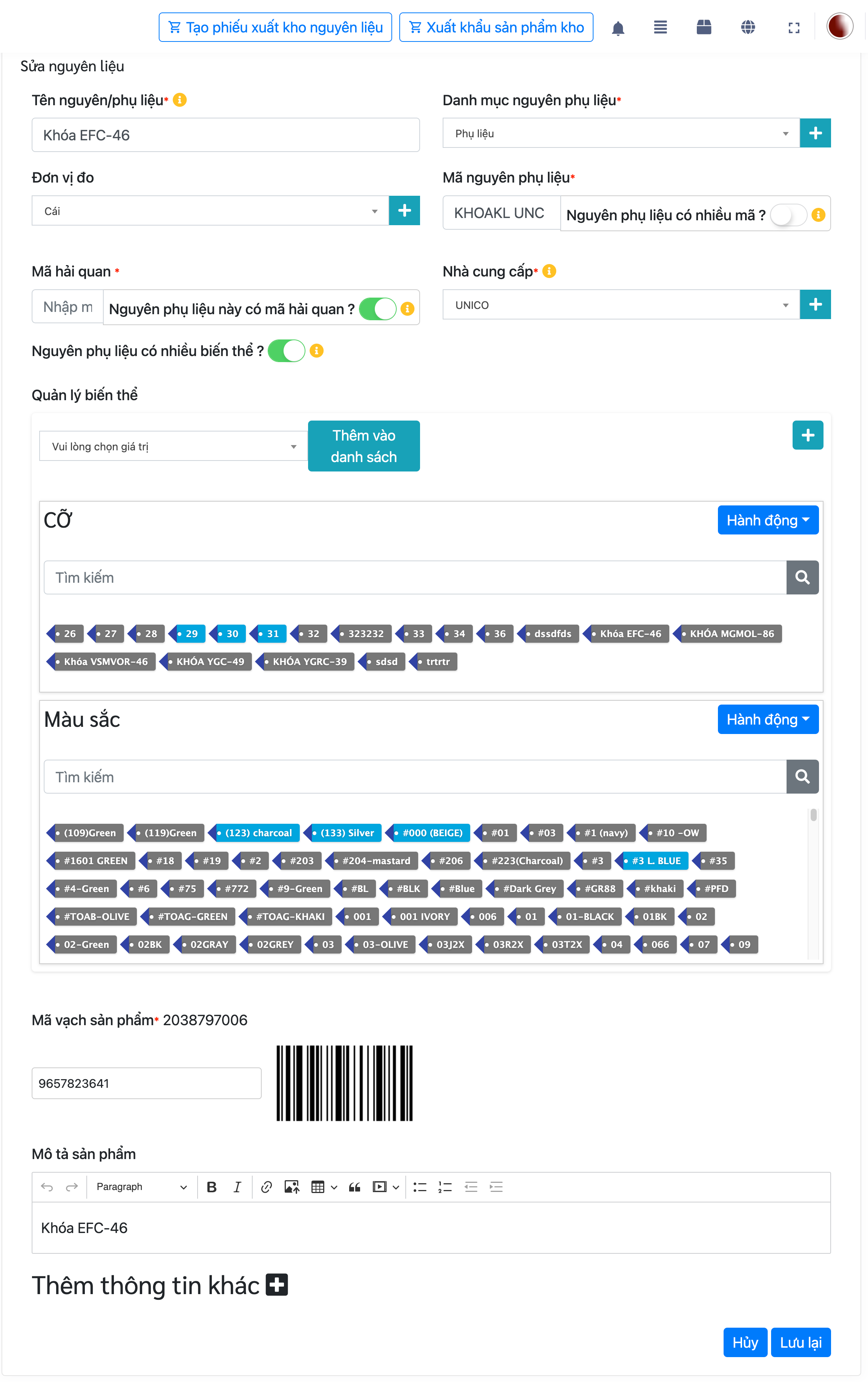
Khi vào màn hình "Sửa Nguyên Phụ Liệu", bạn sẽ thấy nhiều trường thông tin mà bạn có thể chỉnh sửa. Dưới đây là các trường chính và hướng dẫn chi tiết.
-
Tên nguyên/phụ liệu
- Mô tả: Đây là tên của nguyên phụ liệu mà bạn đang quản lý (ví dụ: "Khóa EFC-46").
- Hướng dẫn: Bạn có thể thay đổi tên của nguyên phụ liệu này theo nhu cầu.
-
Danh mục nguyên phụ liệu
- Mô tả: Chọn danh mục mà nguyên phụ liệu thuộc về (ví dụ: "Phụ liệu", "Nguyên liệu").
- Hướng dẫn: Bạn có thể thay đổi danh mục nguyên phụ liệu nếu có sự thay đổi về phân loại.
-
Mã nguyên phụ liệu
- Mô tả: Mã số duy nhất cho nguyên phụ liệu (ví dụ: "KHOAKL UNC").
- Hướng dẫn: Bạn có thể nhập hoặc sửa mã nguyên phụ liệu nếu cần thiết.
-
Nguyên phụ liệu có nhiều mã?
- Mô tả: Chỉ định xem nguyên phụ liệu này có nhiều mã khác nhau hay không.
- Hướng dẫn: Bật tùy chọn này nếu nguyên phụ liệu có nhiều mã. Sau khi bật, bạn sẽ có thể nhập thêm các mã khác.
-
Mã hàng quan
- Mô tả: Nếu nguyên phụ liệu này có mã hàng quan (mã đặc biệt cho các loại hàng hóa quan trọng hoặc phân loại đặc biệt), bạn có thể bật tính năng này.
- Hướng dẫn: Bật tính năng này và điền thông tin nếu có mã hàng quan cho nguyên phụ liệu.
-
Nguyên phụ liệu có nhiều biến thể?
- Mô tả: Tùy chọn này cho phép bạn chỉ định liệu nguyên phụ liệu này có nhiều biến thể (như cỡ, màu sắc, kích thước, v.v.) hay không.
- Hướng dẫn: Bật tùy chọn này nếu nguyên phụ liệu có nhiều biến thể và thêm các biến thể chi tiết (như cỡ, màu sắc).
-
Nhà cung cấp
- Mô tả: Tên của nhà cung cấp nguyên phụ liệu.
- Hướng dẫn: Chọn nhà cung cấp từ danh sách có sẵn hoặc nhập tên nhà cung cấp nếu không có trong danh sách.
3. Quản Lý Biến Thể
Nguyên phụ liệu có thể có nhiều biến thể, ví dụ như màu sắc, cỡ, kiểu dáng, hoặc các thông số khác. Trên màn hình sửa nguyên phụ liệu, bạn có thể quản lý và thêm các biến thể này.
- Bước 1: Chọn "Thêm vào danh sách" để thêm các giá trị mới cho biến thể của nguyên phụ liệu.
- Bước 2: Chọn giá trị cho biến thể, ví dụ như cỡ (L, M, S) hoặc màu sắc (Đỏ, Xanh, Vàng).
- Bước 3: Sau khi chọn giá trị, nhấn "Lưu" để lưu các biến thể mới.
4. Thêm Cỡ và Màu Sắc
Nguyên phụ liệu có thể có các thuộc tính như cỡ và màu sắc mà bạn có thể thêm hoặc chỉnh sửa.
-
Cỡ:
- Mô tả: Các cỡ khác nhau của nguyên phụ liệu, ví dụ: "M", "L", "XL", v.v.
- Hướng dẫn: Tìm kiếm hoặc chọn cỡ từ danh sách. Nếu không có cỡ cần thiết, bạn có thể thêm mới.
-
Màu sắc:
- Mô tả: Màu sắc của nguyên phụ liệu (ví dụ: "Đỏ", "Xanh", "Vàng").
- Hướng dẫn: Tìm kiếm màu sắc từ danh sách hoặc thêm mới nếu màu sắc bạn muốn không có sẵn.
5. Mã Vạch và Mô Tả Sản Phẩm
-
Mã vạch sản phẩm:
- Mô tả: Mã vạch giúp nhận diện và theo dõi nguyên phụ liệu.
- Hướng dẫn: Bạn có thể nhập mã vạch của nguyên phụ liệu, hoặc sử dụng thiết bị quét mã vạch để điền tự động.
-
Mô tả sản phẩm:
- Mô tả: Cung cấp mô tả chi tiết về nguyên phụ liệu (ví dụ: "Khóa EFC-46, chất liệu thép không gỉ").
- Hướng dẫn: Cập nhật mô tả đầy đủ để dễ dàng nhận diện sản phẩm trong hệ thống.
6. Lưu và Hủy
-
Lưu lại:
- Sau khi hoàn tất chỉnh sửa các thông tin, nhấn "Lưu lại" để lưu tất cả các thay đổi vào hệ thống.
- Điều này sẽ cập nhật thông tin về nguyên phụ liệu và đảm bảo các thay đổi được lưu trữ đúng cách.
-
Hủy:
- Nếu bạn không muốn lưu các thay đổi, nhấn "Hủy" để quay lại mà không thay đổi gì.
Hy vọng hướng dẫn chi tiết này sẽ giúp bạn dễ dàng sử dụng tính năng Sửa Nguyên Phụ Liệu. Nếu bạn cần thêm thông tin hoặc gặp phải vấn đề nào, đừng ngần ngại yêu cầu thêm sự hỗ trợ!

Chưa có câu hỏi nào cho bài này.