
Hỗ trợ - Tài liệu HRM
Tài liệu HRM
← Toàn bộ tài liệu
Bước 1: Bấm vào phần Hỗ trợ trên menu bên trái màn hình.
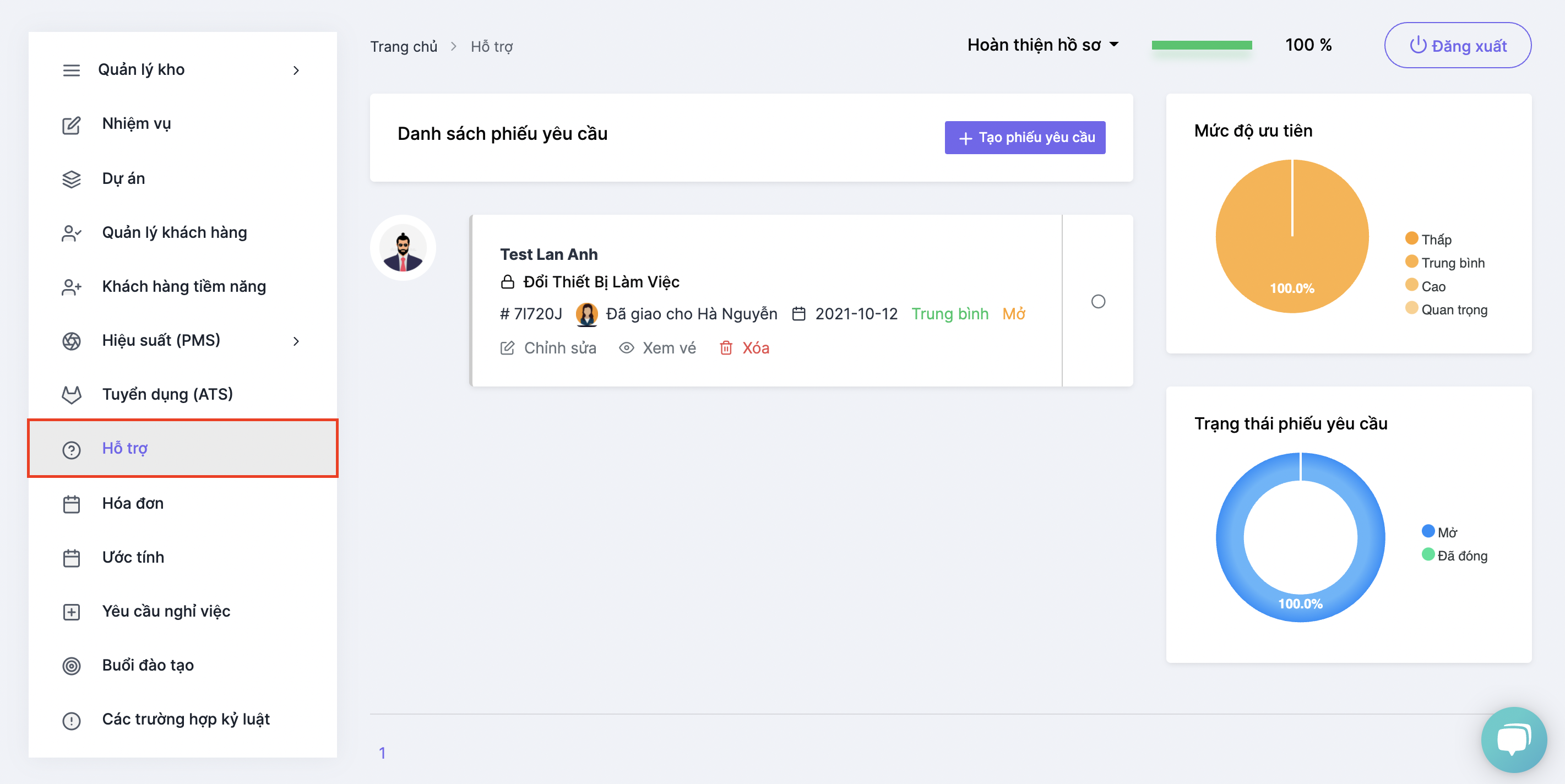
Bước 2: Bấm vào biểu tượng
 , màn hình sẽ xuất hiện như hình bên dưới.
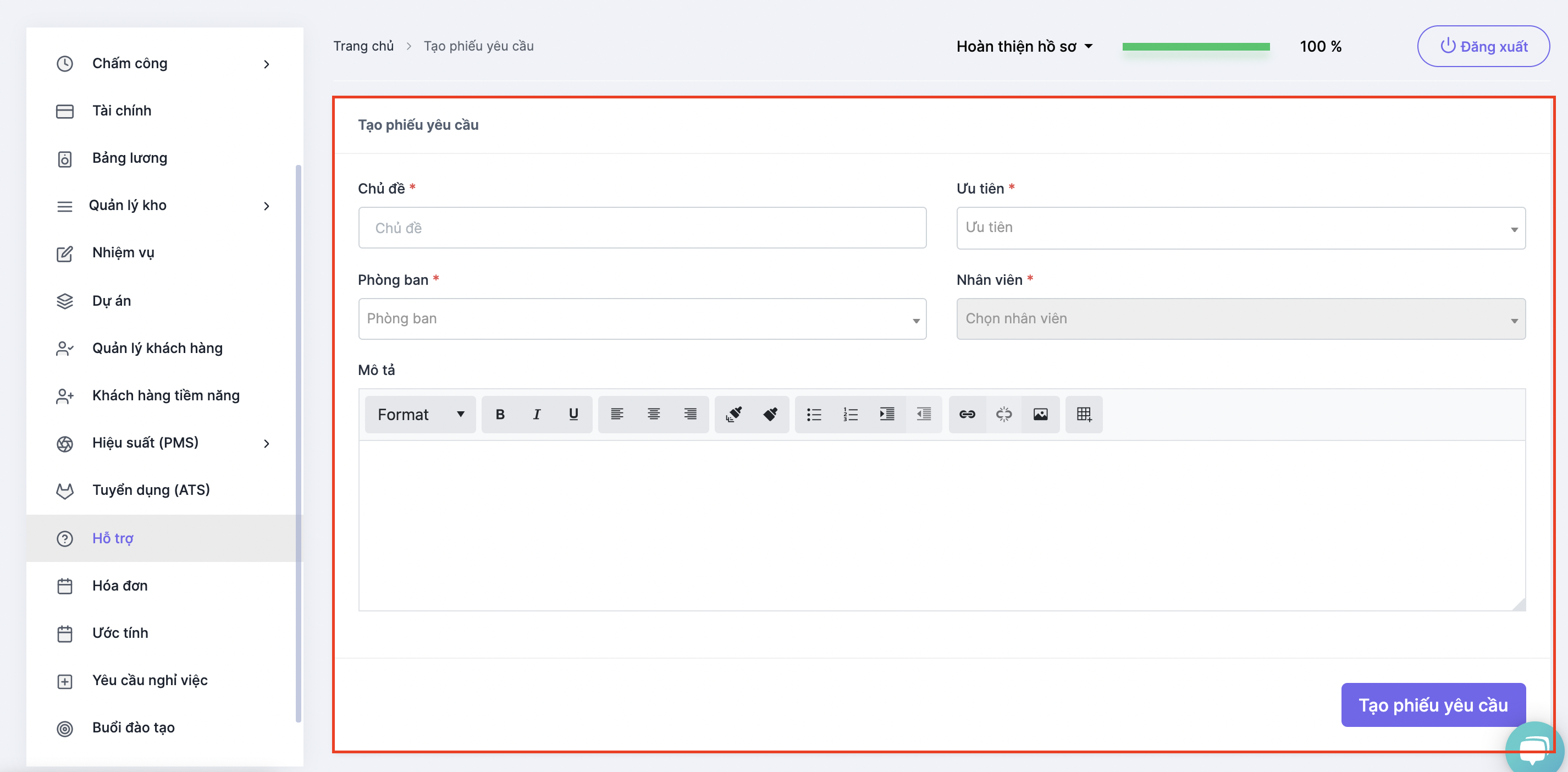
Bảng tạo phiếu yêu cầu
Bước 3: Tiếp tục bấm
để hoàn tất việc thêm phiếu yêu cầu.
Bấm vào
 để chỉnh sửa, nhấn
 để xem chi tiết và ấn
 để xoá.
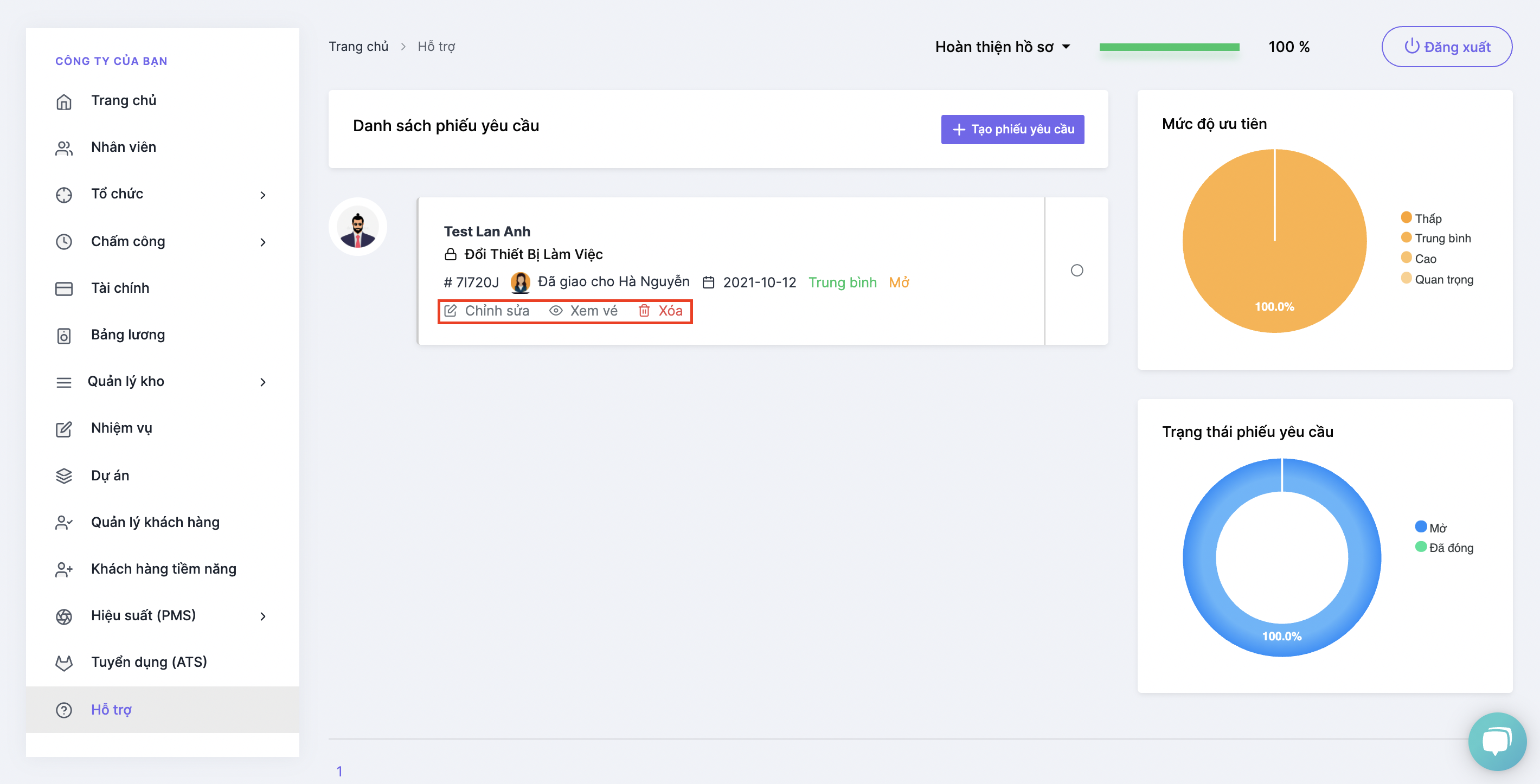
Xem / Sửa / Xóa phiếu yêu cầu
Trường hợp 1: Để xem chi tiết, bấm vào biểu tượng
, màn hình sẽ hiện ra như hình dưới đây:
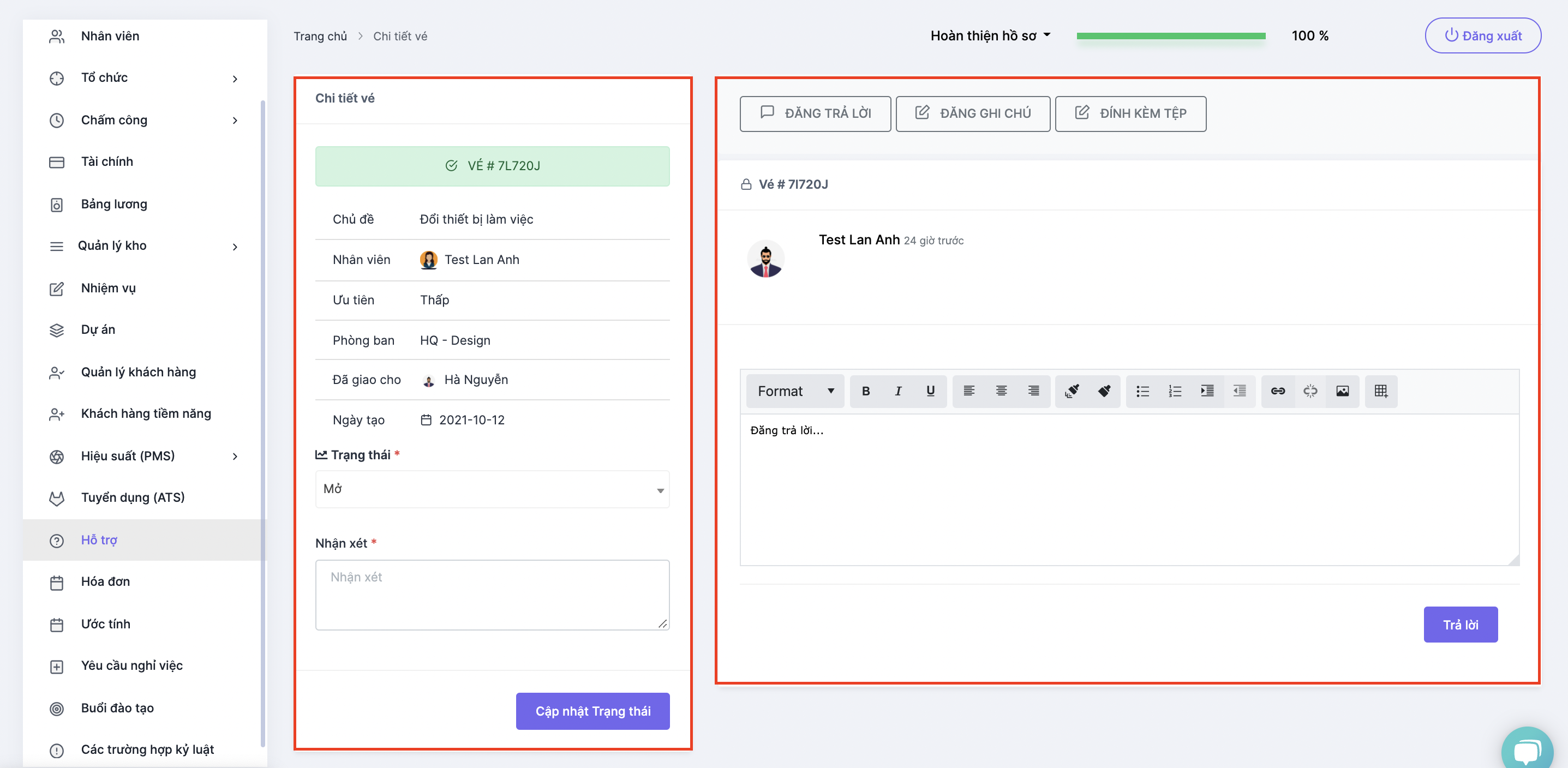
Chi tiết vé
Chi tiết vé sẽ bao gồm:
-
Chủ đề
-
Nhân viên
-
Ưu tiên
-
Phòng ban
-
Đã giao cho
-
Ngày tạo
-
Trạng thái
-
Nhận
Bấm
 nếu có bất cứ thay đổi nào trong quá trình xem.
Ngoài ra, còn có thêm các hoạt động khác như:
-
Đăng trả lời: phản hồi các nhân viên khác và nhấn


Đăng trả lời vé
-
Đăng ghi chú: viết ghi chú và ấn enter hoặcđể thêm mới.

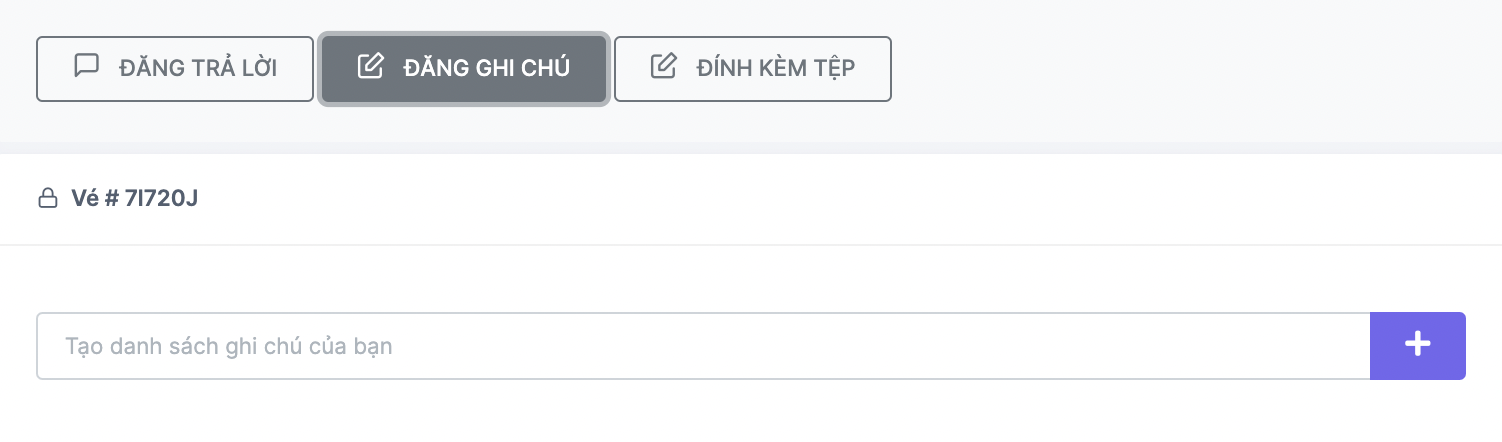
Đăng ghi chú vé
-
Đính kèm tệp: Viết tiêu đề, sau đó chọn một tệp đính kèm. Kết thúc thao tác bằng việc nhấn.


Tải tệp đính kèm
Trường hợp 2: Để chỉnh sửa phiếu yêu cầu, bấm vào biểu tượng
 .

Chỉnh sửa thông tin vé
Điền thông tin trong bảng, sau đó
Bấm vào biểu tượng
 để lưu thông tin chỉnh sửa.
Bấm vào biểu tượng
 nếu không có nhu cầu chỉnh sửa.
Trường có dấu * là bắt buộc.
Trường hợp 3: Để xoá phiếu yêu cầu, bấm vào biểu tượng
 .
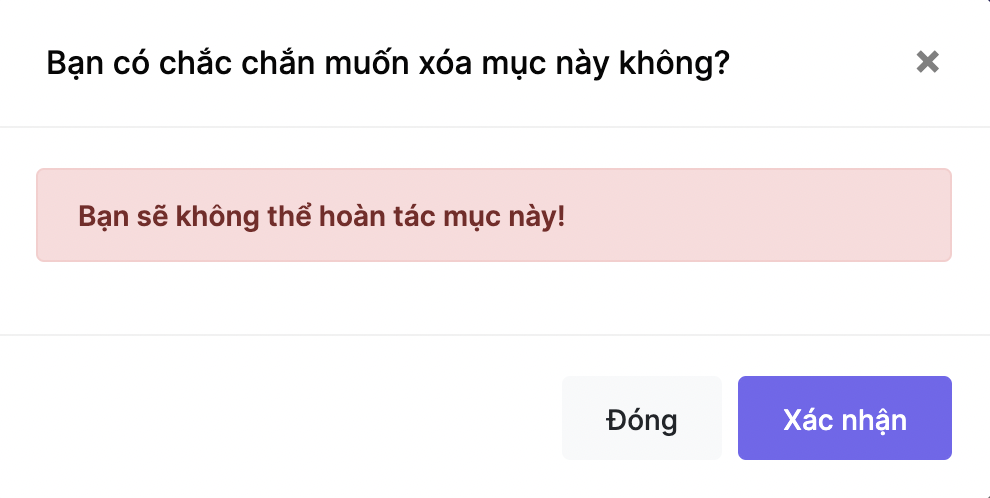
Bấm vào biểu tượng
 để xoá.
Bấm vào biểu tượng
 nếu không có nhu cầu xóa.

Chưa có câu hỏi nào cho bài này.