
Chấm công - Tài liệu HRM
Tài liệu HRM
← Toàn bộ tài liệu
Tại thanh menu bên trái màn hình chọn chức năng chấm công
Để xem danh sách chấm công hàng ngày của nhân viên chọn chức năng chấm công như hình:

Màn hình danh sách chấm công hàng ngày của nhân viên.
Tại đây quản lý có thể xem được tất cả giờ đến, giờ về số phút đi muộn, về sớm và tổng thời gian có mặt tại công ty của nhân viên.
Tất cả thông tin chấm công của nhân viên được lấy từ chức năng chấm công thủ công.
Để xem cụ thể lịch sử chấm công của một nhân viên tại màn hình danh sách chấm công nhập tên nhân viên vào ô tìm kiếm như hình:

Màn hình thao tác tìm kiếm chấm công của nhân viên
Bước 1: Để tạo chấm công thủ công tại màn hình chấm công chọn chức năng Chấm công thủ công

Màn hình chấm công thủ công
Bước 2: Chọn thêm mới ở góc bên phải

Thêm mới chấm công theo ngày
Bước 3: Nhập các thông tin:
- Chọn tên nhân viên
- Chọn ngày chấm công
- Chọn giờ đến: Nhấn vào giờ đến tương ứng mỗi thứ để chọn giờ sau đó nhấn và tiếp tục chọn phút.

Màn hình chọn thời gian
- Chọn giờ về: Nhấn vào giờ về tương ứng mỗi thứ để chọn giờ sau đó nhấn và tiếp tục chọn phút.
Những trường thông tin có dấu * là bắt buộc điền.
Bước 4: Thao tác
 để lưu lại các thông tin vừa thay đổi.
Bấm biểu tượng
 nếu không có nhu cầu chỉnh sửa thông tin ban đầu.
Hệ thống hỗ trợ tìm kiếm nhanh theo tên nhân viên và ngày. Nhập thông tin cần tìm kiếm vào ô tìm kiếm:

Tìm kiếm thông tin chấm công
Bước 1: Để sửa thông tin của chấm công tại màn hình xem chấm công chọn tên nhân viên

Màn hình thao tác chỉnh sửa thông tin chấm công
Bước 2: Chọn


Màn hình sửa thông tin nhân viên
Tại đây bạn có thể thao tác chỉnh sửa thông tin chấm công:
- Nhân viên: Chọn nhân viên khác.
- Chọn ngày chấm công
- Ngày chấm công
- Giờ đến công ty
- Giờ về
Lưu ý: giờ đến phải nhỏ hơn giờ về
Bước 3: Thao tác
 để lưu lại các thông tin vừa thay đổi.
Bấm biểu tượng
nếu không có nhu cầu chỉnh sửa thông tin ban đầu.
Bước 1: Để xóa thông tin chấm công tại màn hình Xem chấm công chọn nhân viên
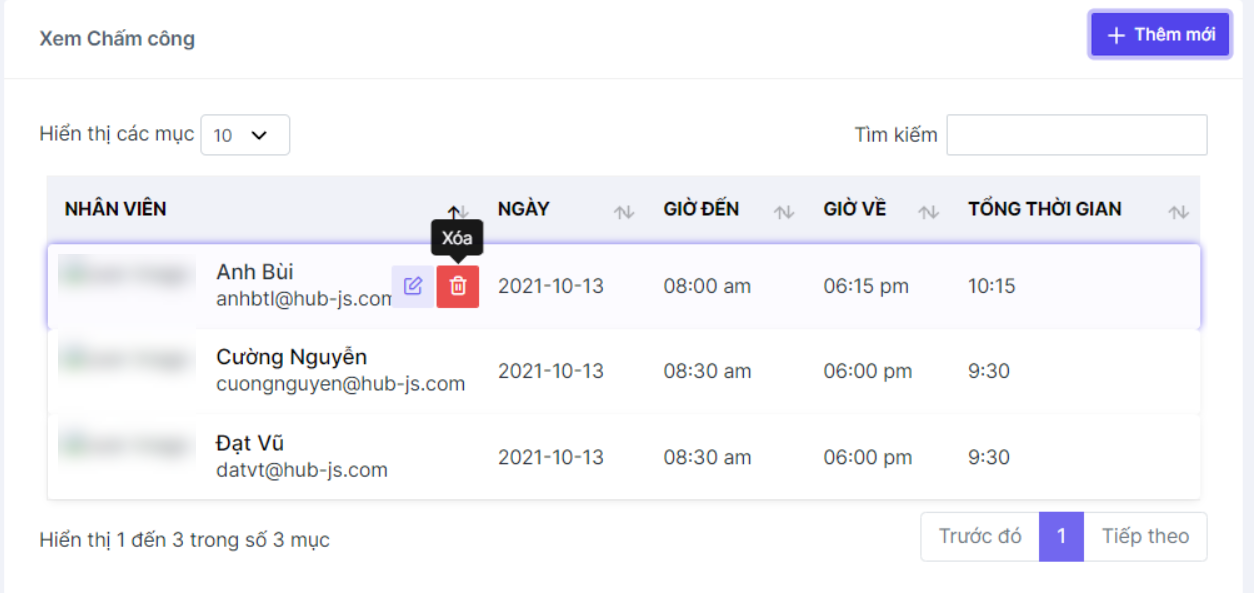
Màn hình xem danh sách chấm công
Bước 2: Hệ thống hiện thông báo:

Thông báo xác nhận xóa chấm công
Chọn
để xóa nhân viên.
Bấm biểu tượng
nếu không có nhu cầu chỉnh sửa thông tin ban đầu.
Những nhân viên bị xóa dữ liệu chấm công có nghĩa là ngày đó nhân viên nghỉ làm.
Bước 1: Tại màn hình Chấm công chọn Báo cáo chấm công
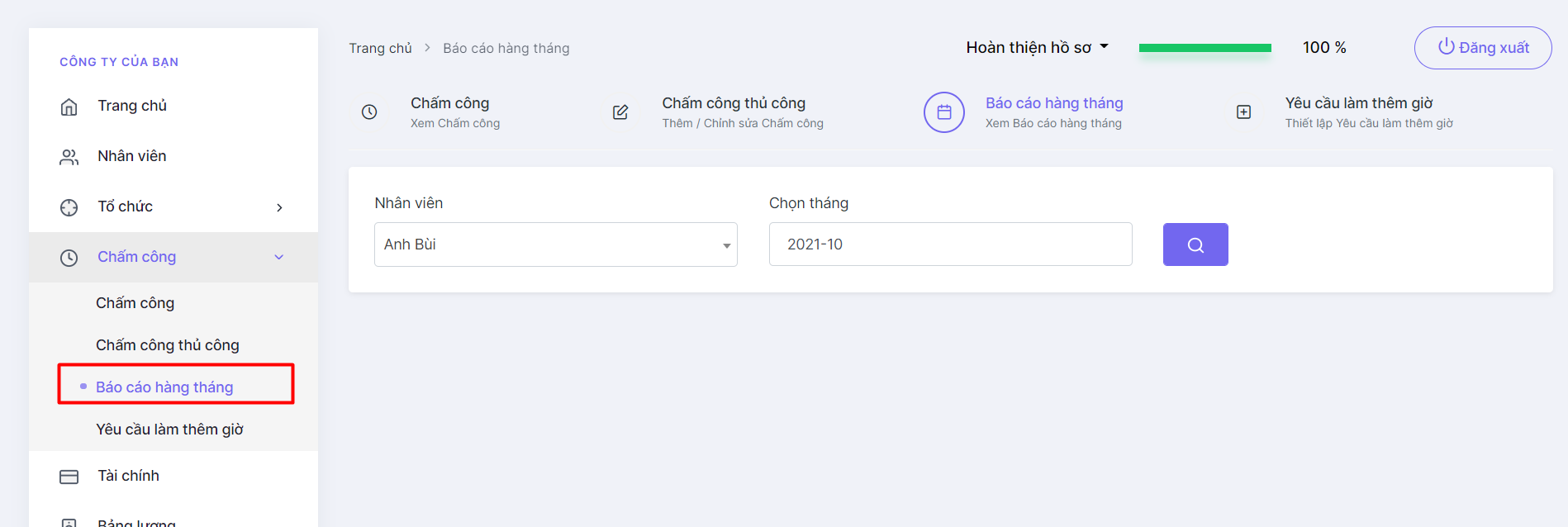
Màn hình báo cáo hàng tháng
Bước 2: Thao tác chọn tên nhân viên, chọn tháng sau đó tìm kiếm

Màn hình tìm kiếm báo cáo
Bước 3: Hệ thống hiện thị màn hình thông tin chấm công của nhân viên tương ứng tháng đã chọn.
Bao gồm các thông tin: thông tin nhân viên, ngày tháng, trạng thái

Báo cáo chấm công theo tháng
Các trạng thái của chấm công:
- Có mặt làm việc tại công ty
- Ngày lễ: ngày nghỉ toàn công ty
- Vắng mặt: nghỉ làm
Bước 1: Để tạo yêu cầu làm thêm giờ tại màn hình chấm công chọn chức năng Yêu cầu làm thêm giờ
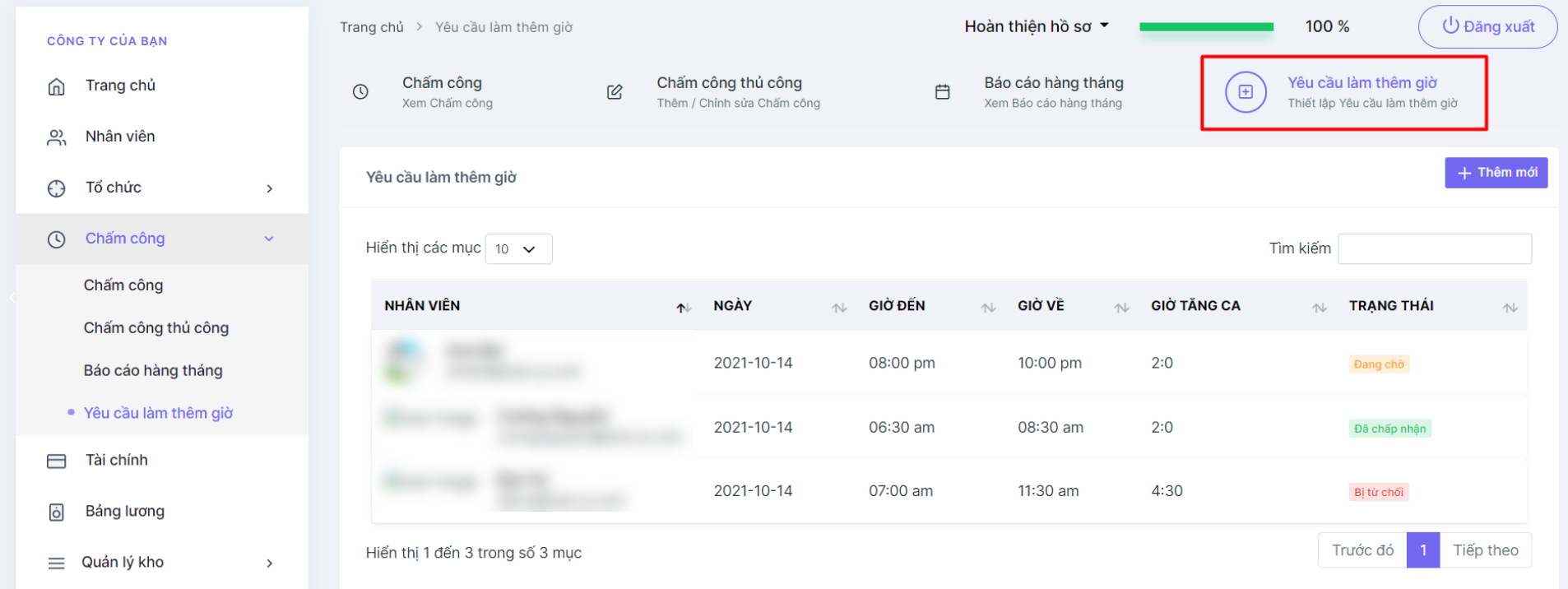
Màn hình yêu cầu làm thêm giờ
Bước 2: Chọn thêm mới ở góc bên phải

Màn hình thêm mới yêu cầu làm thêm giờ
Bước 3: Nhập các thông tin:
- Chọn tên nhân viên
- Chọn ngày làm thêm giờ
- Chọn giờ đến: Nhấn vào giờ đến tương ứng mỗi thứ để chọn giờ sau đó nhấn và tiếp tục chọn phút.
Màn hình chọn thời gian
- Chọn giờ về: Nhấn vào giờ về tương ứng mỗi thứ để chọn giờ sau đó nhấn và tiếp tục chọn phút.
Những trường thông tin có dấu * là bắt buộc điền.
Hệ thống hỗ trợ tìm kiếm nhanh theo tên hoặc email của nhân viên. Nhập thông tin cần tìm kiếm vào ô tìm kiếm:

Màn hình danh sách yêu cầu làm thêm giờ
Bước 1: Để sửa thông tin của yêu cầu làm thêm giờ tại màn hình xem yêu cầu làm thêm giờ chọn tên nhân viên

Màn hình thao tác sửa yêu cầu làm thêm giờ
Bước 2: Chọn

Màn hình chỉnh sửa yêu cầu làm thêm giờ
Tại đây bạn có thể thao tác chỉnh sửa yêu cầu làm thêm giờ:
- Nhân viên: Chọn nhân viên khác.
- Chọn ngày chấm công
- Trạng thái: Có tất cả 3 trạng thái
- Ngày chấm công
- Giờ đến công ty
- Giờ về
Lưu ý: giờ đến phải nhỏ hơn giờ về
Có 3 trạng thái của 1 yêu cầu làm thêm giờ:
- Đang chờ: Yêu cầu vừa được tạo sẽ ở trạng thái đang chờ.
- Đã chấp nhận: Yêu cầu đã được chấp nhận
- Bị từ chối: Yêu cầu đã bị từ chối.
Bước 3: Thao tác
 để lưu lại các thông tin vừa thay đổi.
Bước 1: Để xóa thông tin yêu cầu làm thêm giờ tại màn hình yêu cầu làm thêm giờ chọn nhân viên
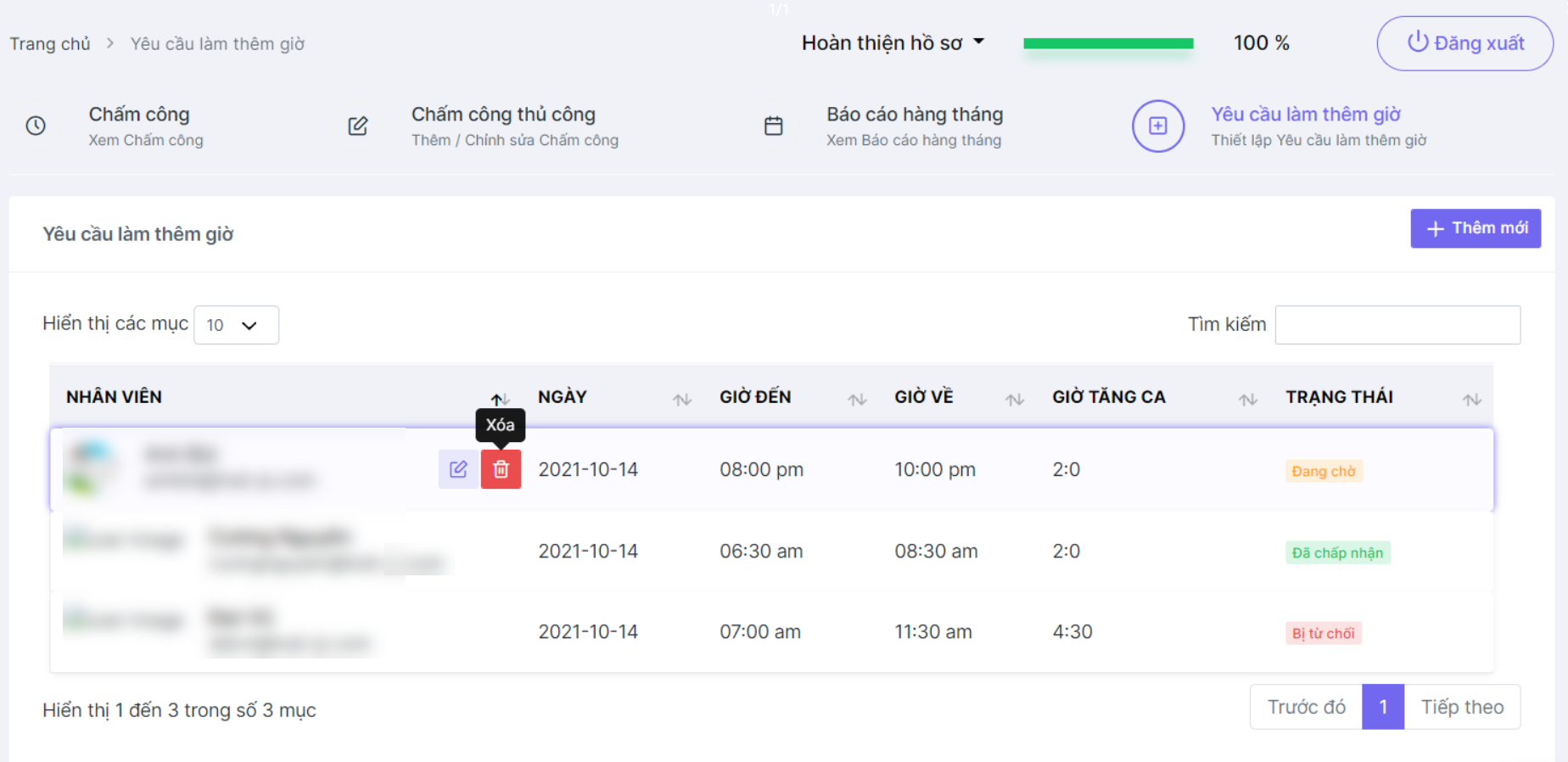
Màn hình thao tác xóa yêu cầu làm thêm giờ
Bước 2: Hệ thống hiện thông báo:
Thông báo xác nhận xóa chấm công
Chọn
để xóa yêu cầu làm thêm giờ.
Bấm biểu tượng
nếu không có nhu cầu chỉnh sửa thông tin ban đầu.
Những nhân viên bị xóa dữ liệu chấm công có nghĩa là ngày đó nhân viên nghỉ làm.

sdfdfds
sdfdsfds
sdfsdfds