
Tài liệu hướng dẫn · Quản lý công việc
Tài liệu phần mềm TaskManager: hướng dẫn quản lý công việc từng bước
TaskManager là phần mềm quản lý công việc trực tuyến: tạo dự án, giao việc có hạn chót, theo dõi trên bảng Kanban, nhắc việc và báo cáo cuối tuần. Tài liệu này đi qua từng màn hình theo thứ tự một nhóm mới bắt đầu sử dụng. Thông tin sản phẩm, demo và báo giá xem ở trang phần mềm quản lý công việc.
- Dùng online, không cần cài đặt
- Tạo dự án, giao việc, nhắc hạn chót
- Kanban, lịch, việc định kỳ, báo cáo
- Ứng dụng Android và iOS
- Để cả nhóm bắt đầu dùng
- 4 bước
- Hướng dẫn có ảnh
- 12 màn hình
- Máy tính, Android, iOS
- Web + app
- Hỗ trợ 0936 006 058
- 24/7
Trả lời nhanh
TaskManager là gì?
TaskManager là phần mềm quản lý công việc dùng trên trình duyệt và điện thoại. Người quản lý tạo dự án, giao từng việc cho một người kèm hạn chót, mức ưu tiên và tệp yêu cầu; cả nhóm cập nhật tiến độ, trao đổi ngay trong việc, phần mềm tự nhắc trước hạn và tổng hợp báo cáo. Không cần cài đặt hay nâng cấp trên máy, dùng online là bắt đầu được.
Trang này là tài liệu hướng dẫn sử dụng: mỗi phần có ảnh màn hình minh họa và các thao tác chính. Nếu bạn đang tìm hiểu để mua hoặc cần demo, hãy xem trang phần mềm quản lý công việc Softway.
Bạn có gặp tình trạng này?
Việc chậm trễ, không hoàn thành, mất kiểm soát bộ máy
Quản lý công việc tốt là chìa khóa để đội ngũ làm đúng việc, đúng hạn và dùng hết khả năng.
Việc luôn bị chậm
Hạn chót chỉ nằm trong tin nhắn; đến ngày mới biết việc chưa ai làm.
Thừa người thiếu việc
Người quá tải, người ít việc, quản lý không nhìn thấy để chia lại.
Trao đổi thất lạc
Góp ý, tệp thiết kế, ý kiến khách trôi trong nhóm chat, khó tìm lại.
Không có số liệu
Cuối tuần không biết ai làm bao nhiêu việc, dự án nào hay trễ hạn.
Hướng dẫn sử dụng
Hướng dẫn từng màn hình của TaskManager
Bấm từng mục để xem ảnh màn hình và các thao tác. Tên công ty, dự án, người và số liệu trong ảnh là ví dụ của một công ty dịch vụ truyền thông 12 người.
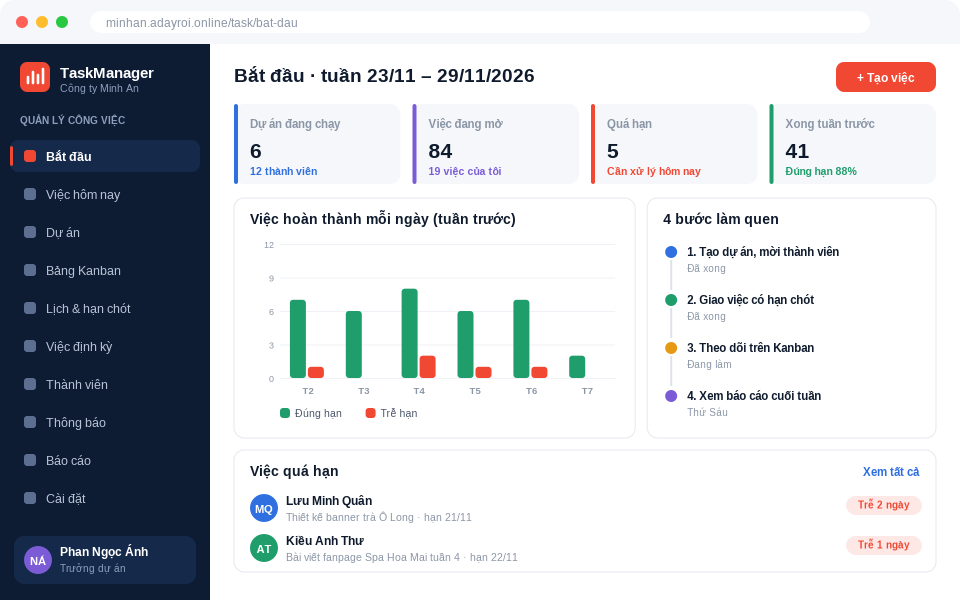
Màn hình bắt đầu
Sau khi đăng nhập, màn hình bắt đầu cho thấy số dự án, việc đang mở, việc quá hạn và 4 bước làm quen.
- Bấm “+ Tạo việc” để giao việc nhanh
- Bấm vào ô Quá hạn để xem việc trễ
- Làm theo 4 bước làm quen ở bên phải
- Biểu đồ cho thấy việc xong mỗi ngày
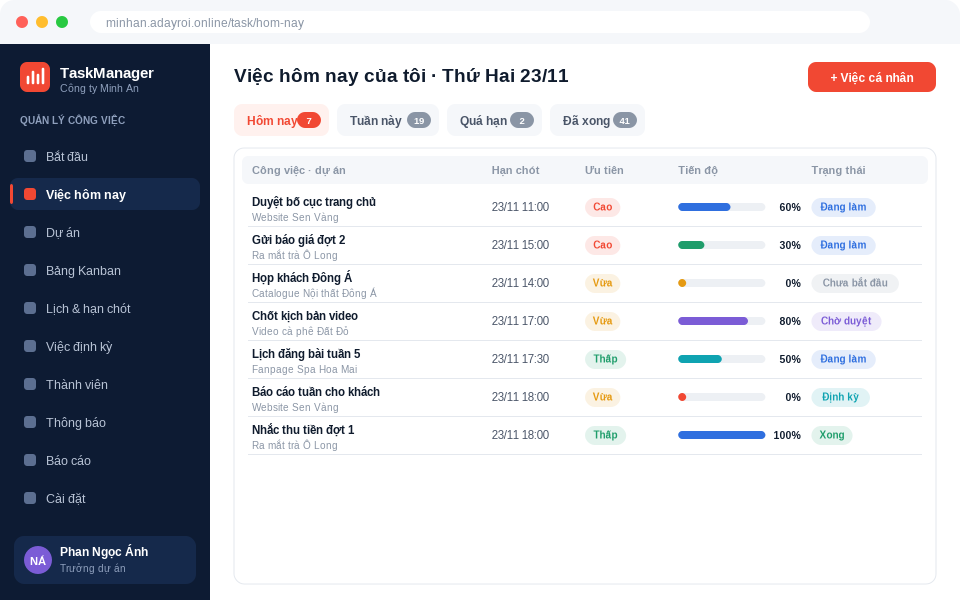
Việc hôm nay
Danh sách việc của bạn, sắp theo hạn chót và mức ưu tiên; chuyển tab để xem tuần này, quá hạn, đã xong.
- Bấm vào tên việc để mở chi tiết
- Kéo thanh tiến độ khi làm được một phần
- Đánh dấu xong ngay trên danh sách
- Thêm việc cá nhân không thuộc dự án
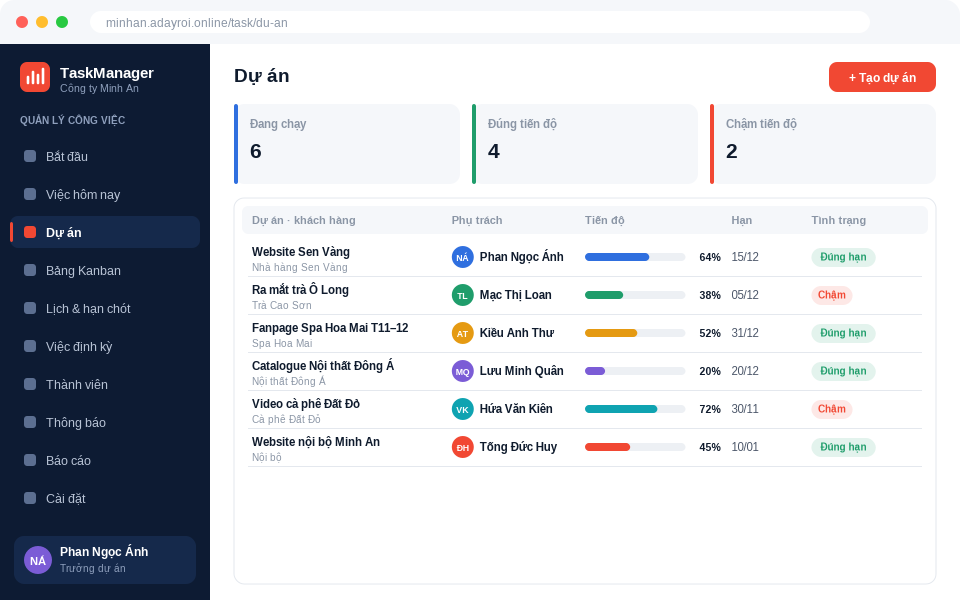
Tạo dự án
Mỗi dự án có khách hàng, người phụ trách, hạn hoàn thành; tiến độ tự tính từ các việc bên trong.
- Bấm “+ Tạo dự án”, chọn mẫu nếu có
- Thêm thành viên vào dự án
- Đặt hạn hoàn thành
- Dự án chậm được đánh dấu đỏ
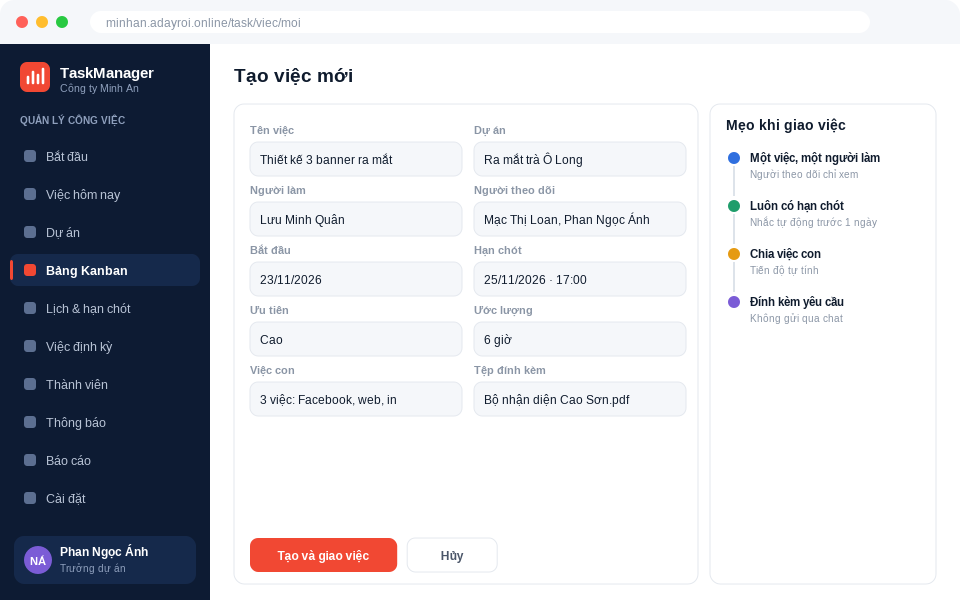
Tạo và giao việc
Mỗi việc nên có một người làm, hạn chót, mức ưu tiên, việc con và tệp yêu cầu đính kèm.
- Một việc chỉ một người chịu trách nhiệm
- Người theo dõi được báo khi có thay đổi
- Chia việc con để tiến độ tự tính
- Đính kèm yêu cầu thay vì gửi qua chat
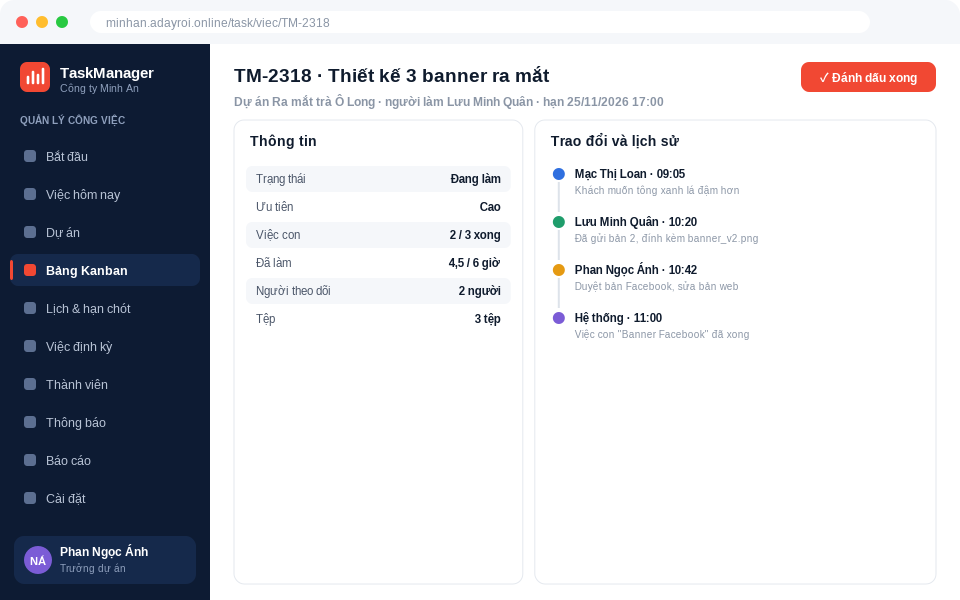
Trao đổi trong việc
Bình luận, gửi tệp, ghi giờ làm và xem lịch sử thay đổi ngay trong từng việc.
- Gõ @tên để nhắc một người
- Kéo thả tệp vào ô bình luận
- Ghi số giờ đã làm
- Lịch sử ai sửa gì, lúc nào
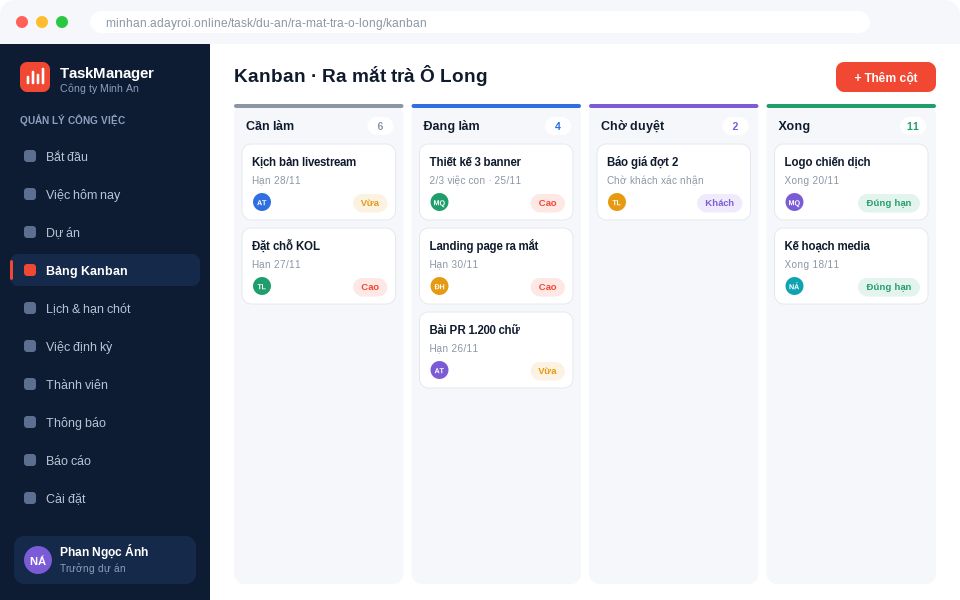
Bảng Kanban
Mỗi dự án có bảng các cột cần làm, đang làm, chờ duyệt, xong; kéo thẻ để đổi trạng thái.
- Kéo thẻ sang cột mới
- Thêm hoặc đổi tên cột
- Lọc theo người, theo ưu tiên
- Số việc mỗi cột ở đầu cột
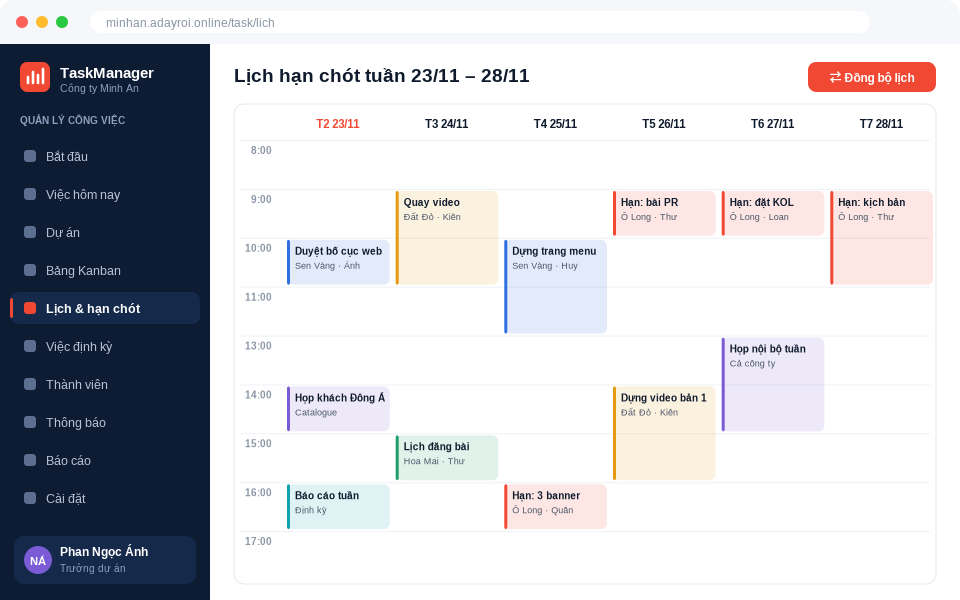
Lịch hạn chót
Xem hạn chót và cuộc họp của cả nhóm theo tuần để tránh dồn việc vào một ngày.
- Chuyển ngày, tuần, tháng
- Kéo việc để dời hạn chót
- Đồng bộ với lịch trên điện thoại
- Màu theo dự án
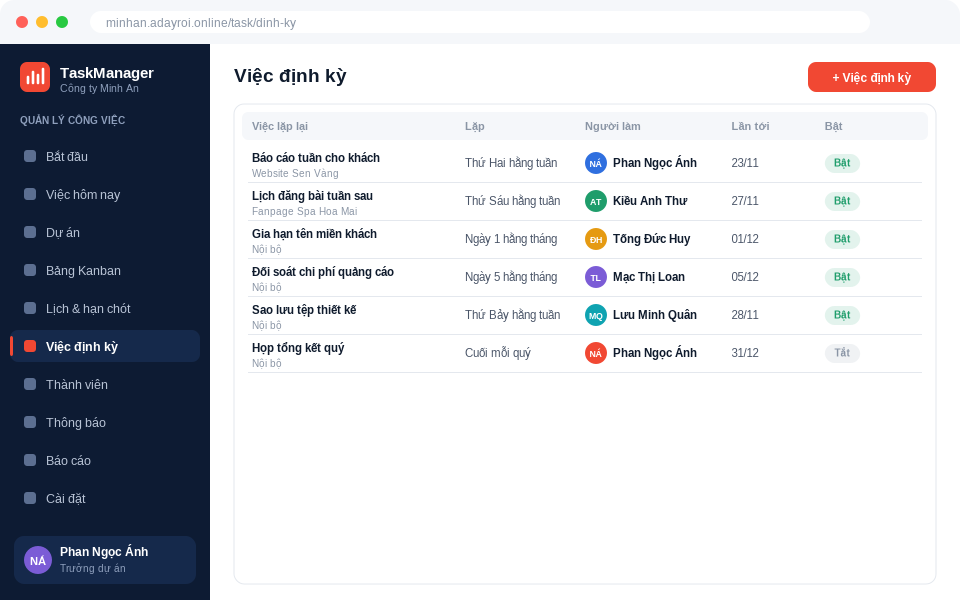
Việc định kỳ
Việc lặp lại như báo cáo tuần, lịch đăng bài, đối soát chi phí được tạo tự động theo chu kỳ.
- Chọn lặp theo ngày, tuần, tháng, quý
- Gán người làm cố định
- Bật, tắt khi cần
- Xem lần tạo tiếp theo
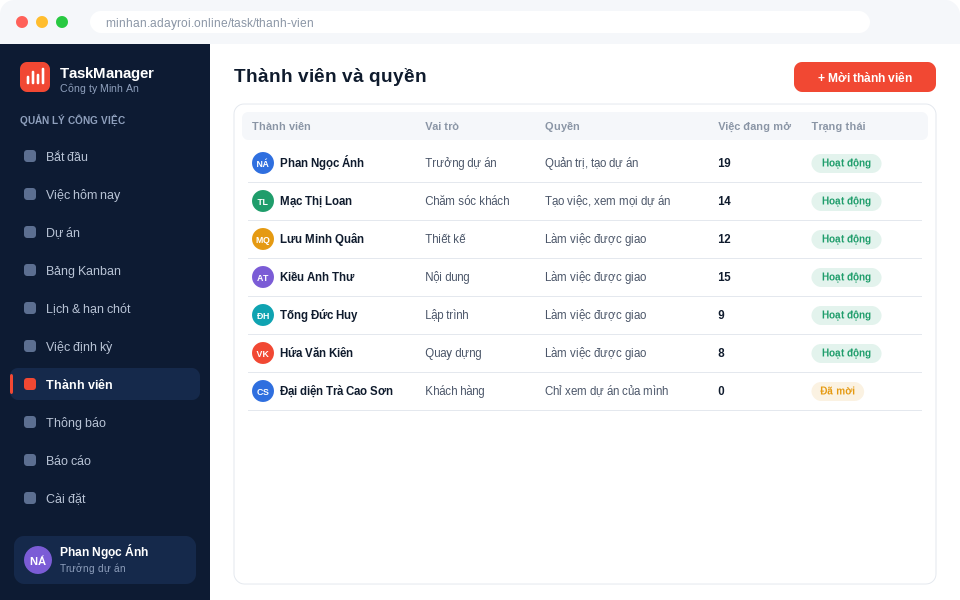
Mời thành viên, phân quyền
Mời đồng nghiệp qua email, chọn vai trò; khách hàng có thể được mời chỉ để xem dự án của họ.
- Bấm “+ Mời thành viên”
- Chọn vai trò và quyền
- Tài khoản khách chỉ xem, bình luận
- Khóa tài khoản khi nhân viên nghỉ
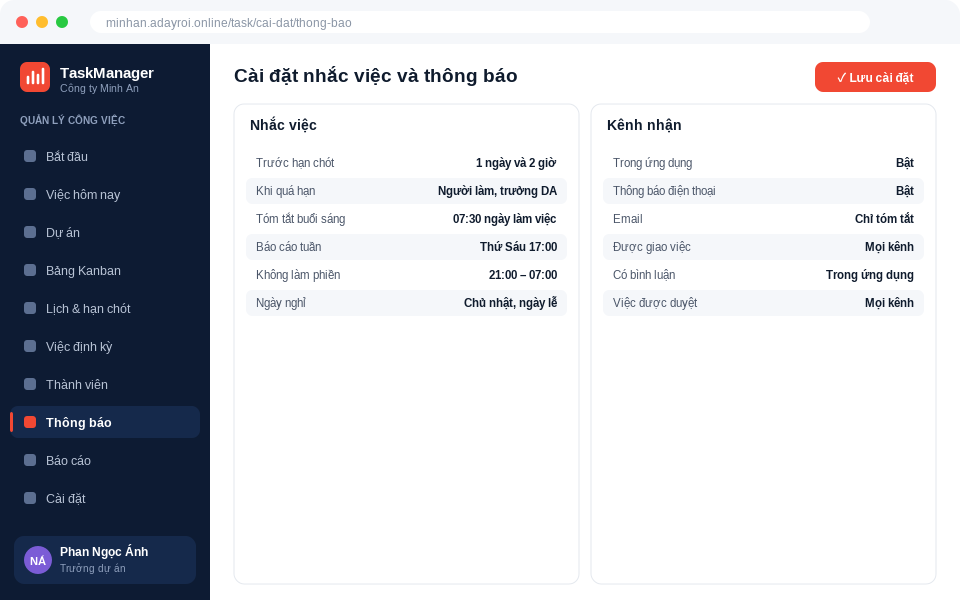
Nhắc việc, thông báo
Tự chọn lúc được nhắc, kênh nhận thông báo và giờ không làm phiền.
- Nhắc trước hạn chót
- Tóm tắt việc mỗi sáng
- Báo khi được giao việc, có bình luận
- Giờ không làm phiền buổi tối
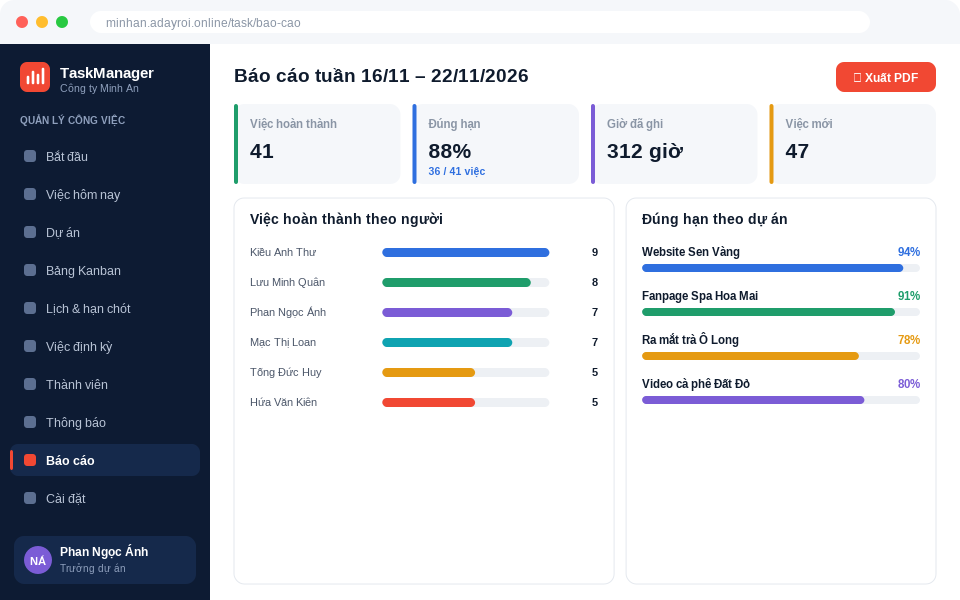
Báo cáo tuần
Số việc hoàn thành, tỷ lệ đúng hạn, giờ đã ghi, việc theo người và đúng hạn theo dự án.
- Chọn tuần, tháng
- Xem từng người, từng dự án
- Xuất PDF gửi khách hoặc ban giám đốc
- So sánh với tuần trước
Bắt đầu nhanh
4 bước để cả nhóm bắt đầu dùng TaskManager
Làm theo thứ tự này trong tuần đầu; sau đó thêm việc định kỳ và báo cáo.
- 01
Cài đặt không gian
Đặt giờ làm việc, ngày nghỉ, quyền tạo dự án, đăng nhập 2 lớp cho quản trị.
- 02
Tạo dự án, mời thành viên
Tạo dự án đang chạy, mời người làm qua email, chọn vai trò.
- 03
Giao việc có hạn chót
Mỗi việc một người làm, có hạn chót, ưu tiên và tệp yêu cầu.
- 04
Theo dõi và báo cáo
Họp nhanh trên bảng Kanban, xem báo cáo cuối tuần để chia lại việc.
Hình ảnh phần mềm
Ảnh màn hình TaskManager trên máy tính
Các màn hình được nhắc đến trong tài liệu, theo đúng thứ tự sử dụng. Dữ liệu trong ảnh là ví dụ.
Màn hình bắt đầuMàn hình đầu tiên: số dự án, việc đang mở, việc quá hạn và 4 bước làm quen. Việc hôm nayMở máy là thấy việc hôm nay, sắp theo hạn chót và mức ưu tiên. Danh sách dự ánMỗi dự án có người phụ trách, tiến độ tính từ các việc con và cảnh báo chậm. Cách tạo một việcMột việc rõ ràng: một người làm, có hạn chót, việc con và tệp yêu cầu. Chi tiết một việcMọi trao đổi, tệp và thay đổi của một việc nằm ngay trong việc đó. Bảng KanbanKéo thẻ việc giữa các cột để cập nhật trạng thái, cả nhóm thấy ngay. Lịch hạn chótXem hạn chót của cả nhóm theo tuần để tránh dồn việc vào một ngày. Việc lặp lại định kỳViệc lặp lại được tạo tự động theo chu kỳ, không ai phải nhớ. Mời thành viên, phân quyềnMời thành viên qua email, phân quyền; khách hàng chỉ xem dự án của họ. Cài đặt thông báoTự chọn lúc nào được nhắc và nhận qua kênh nào, có giờ không làm phiền. Báo cáo hiệu suấtBáo cáo tuần: ai làm bao nhiêu việc, dự án nào hay trễ hạn. 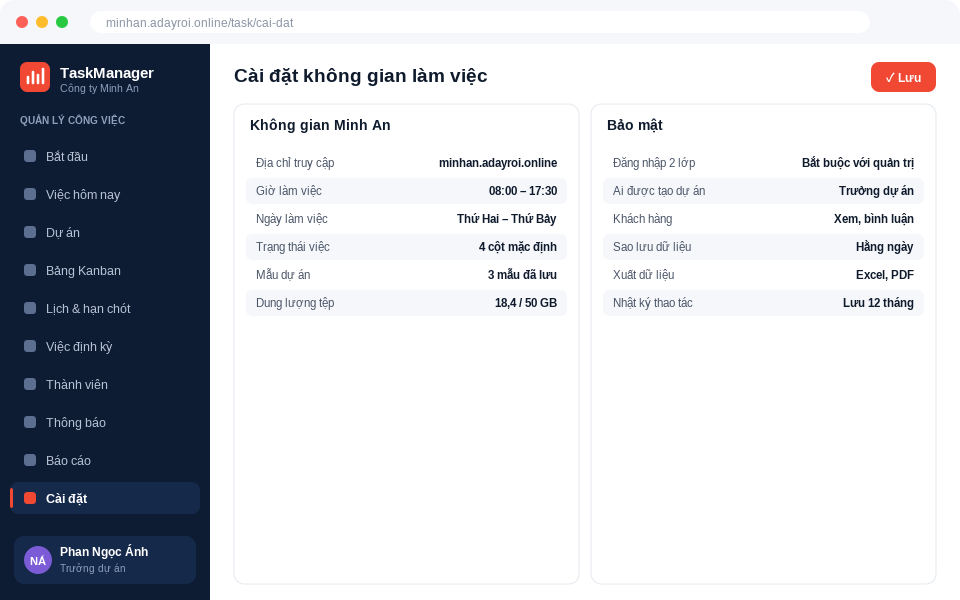
Cài đặt chungThiết lập giờ làm việc, mẫu dự án, quyền và sao lưu cho cả công ty.
Ứng dụng di động Android & iOS
TaskManager trên điện thoại Android và iPhone
Trên điện thoại, mỗi người xem việc hôm nay, cập nhật Kanban, bình luận, thêm việc nhanh và nhận nhắc việc. Mỗi màn hình có bản Android và bản iOS.
Ứng dụng TaskManager trên điện thoại Android
Thiết kế giao diện theo phong cách Material Design (thanh điều hướng dưới, nút thêm nhanh) cho điện thoại Android; ứng dụng được dựng theo nhu cầu từng doanh nghiệp khi triển khai.
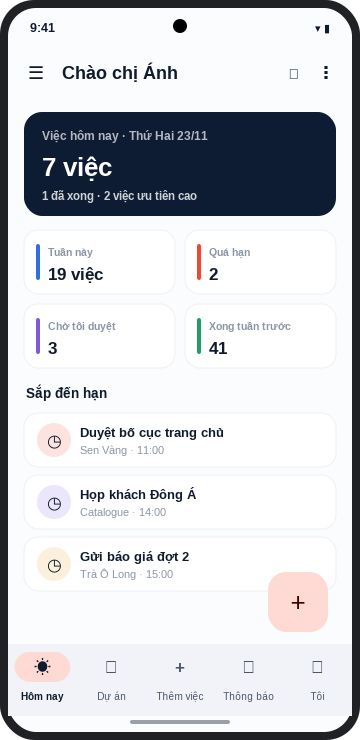
Việc hôm nayMở app là biết hôm nay làm gì, việc nào sắp đến hạn. 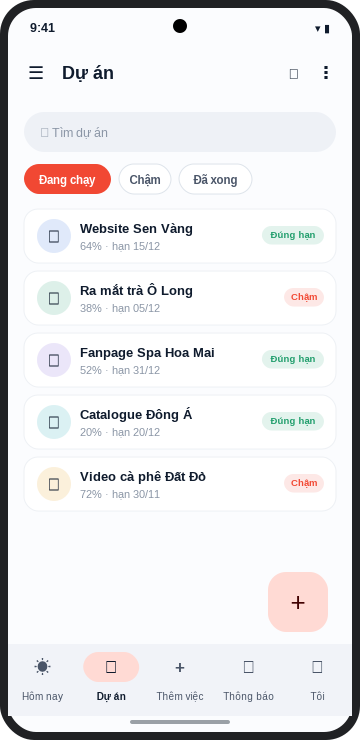
Danh sách dự ánTiến độ từng dự án trong lòng bàn tay. 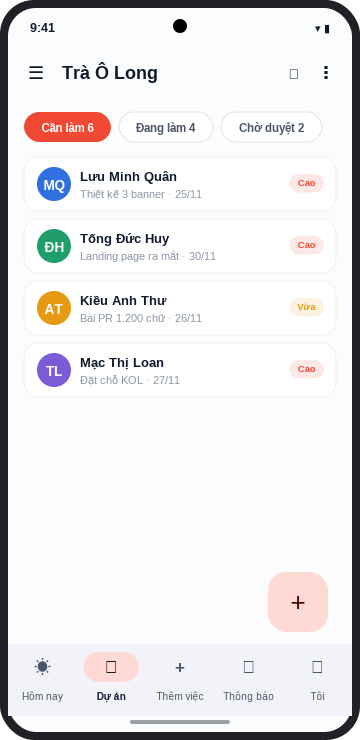
Việc theo cột KanbanBảng Kanban gọn trên điện thoại, chuyển cột bằng một chạm. 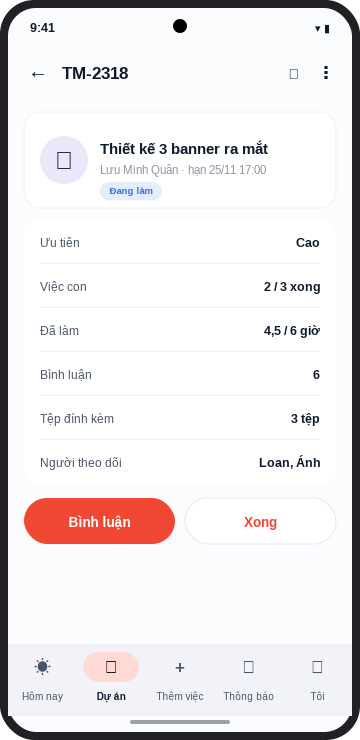
Chi tiết việcXem đủ thông tin một việc, bình luận hoặc đánh dấu xong. 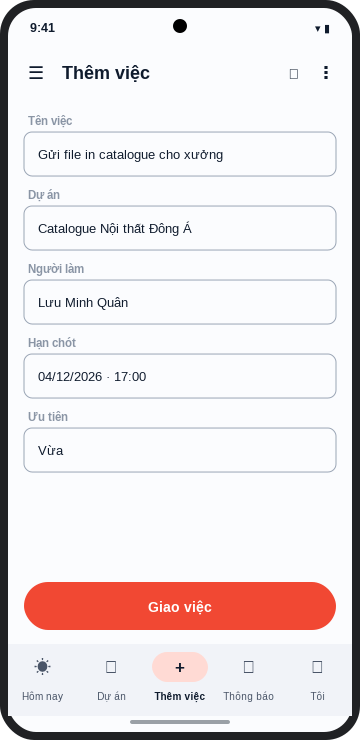
Thêm việc nhanhGiao việc ngay trên điện thoại khi vừa họp xong với khách. 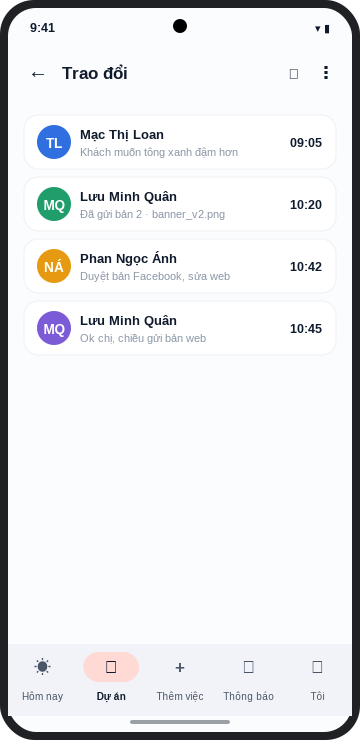
Bình luận trong việcTrao đổi ngay trong việc, không lạc trong nhóm chat. 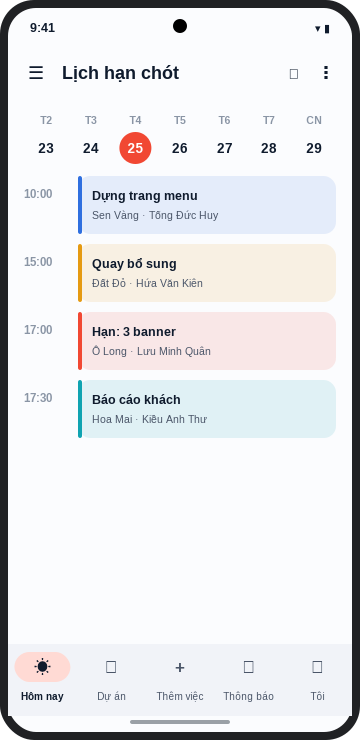
Lịch hạn chótHạn chót trong ngày của cả nhóm theo giờ. 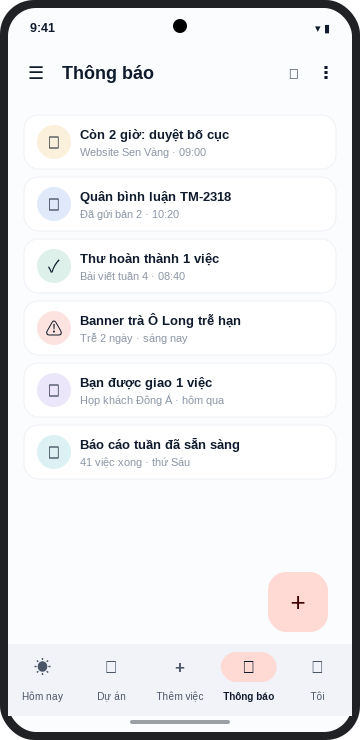
Thông báo nhắc việcNhắc trước hạn chót, báo khi có bình luận hoặc được giao việc. 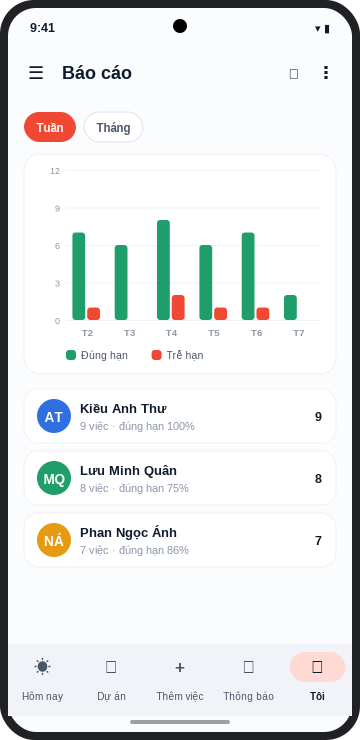
Báo cáo tuầnViệc xong mỗi ngày và hiệu suất từng người trong tuần.
Ứng dụng TaskManager trên iPhone (iOS)
Thiết kế giao diện theo phong cách iOS (tiêu đề lớn, danh sách nhóm, thanh tab dưới) cho iPhone và iPad; phiên bản web chạy được ngay trên trình duyệt điện thoại.
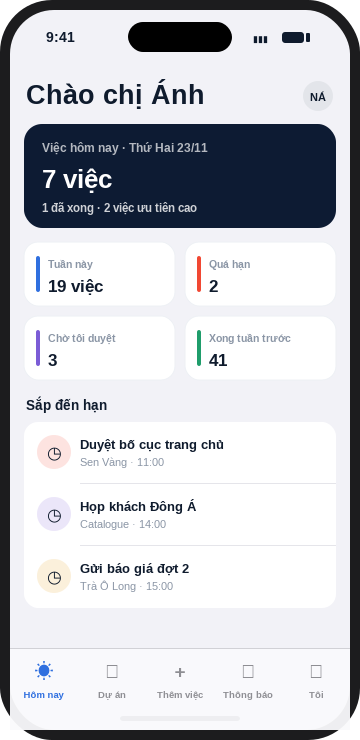
Việc hôm nayMở app là biết hôm nay làm gì, việc nào sắp đến hạn. 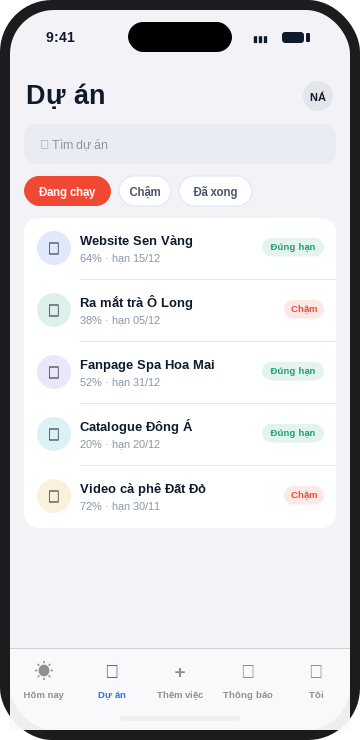
Danh sách dự ánTiến độ từng dự án trong lòng bàn tay. 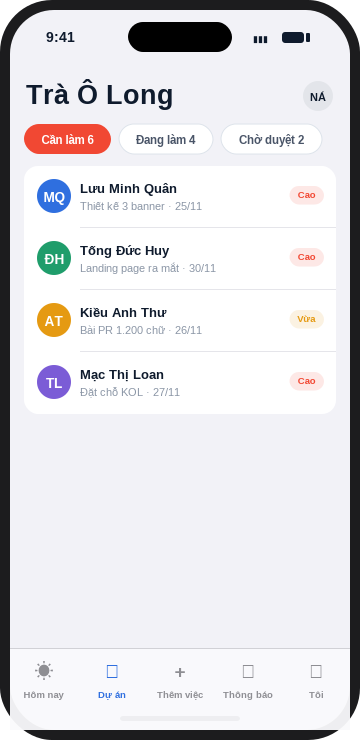
Việc theo cột KanbanBảng Kanban gọn trên điện thoại, chuyển cột bằng một chạm. 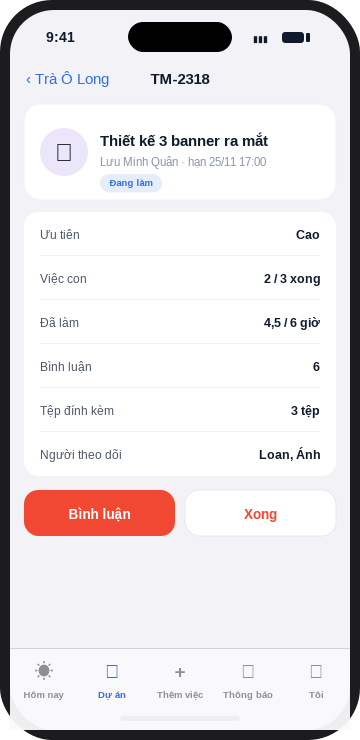
Chi tiết việcXem đủ thông tin một việc, bình luận hoặc đánh dấu xong. 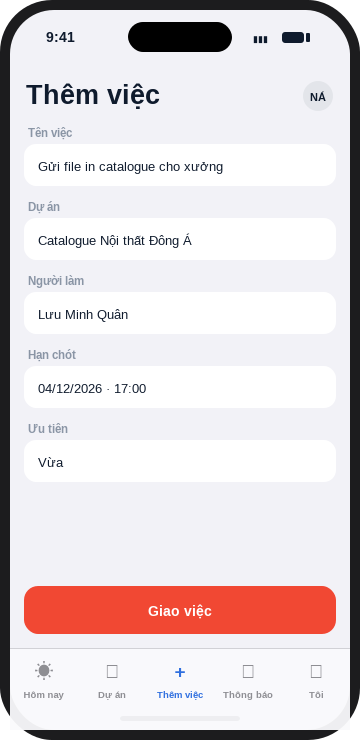
Thêm việc nhanhGiao việc ngay trên điện thoại khi vừa họp xong với khách. 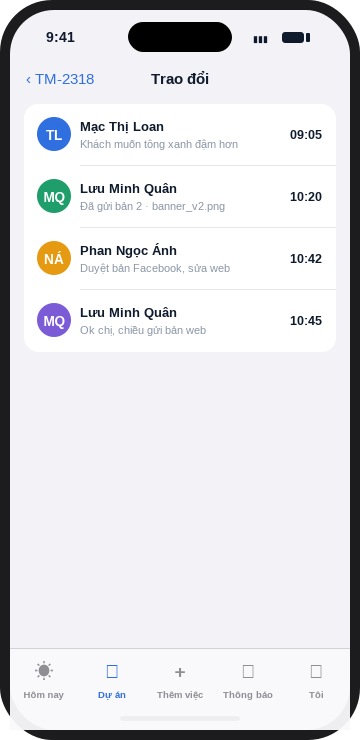
Bình luận trong việcTrao đổi ngay trong việc, không lạc trong nhóm chat. 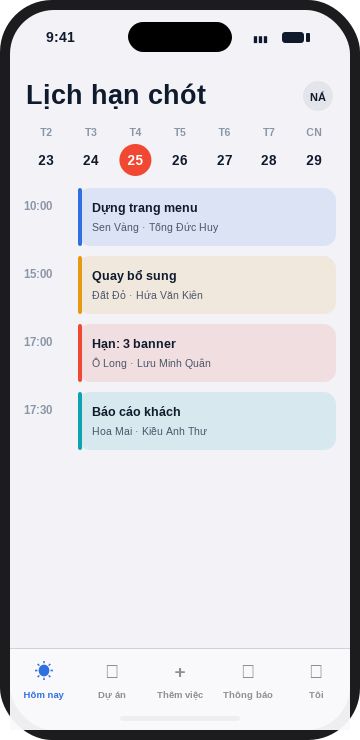
Lịch hạn chótHạn chót trong ngày của cả nhóm theo giờ. 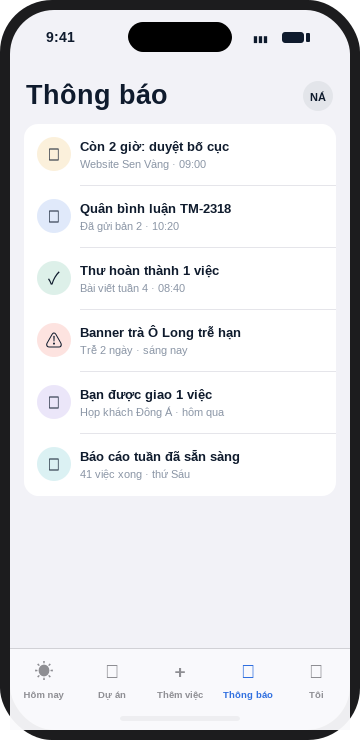
Thông báo nhắc việcNhắc trước hạn chót, báo khi có bình luận hoặc được giao việc. 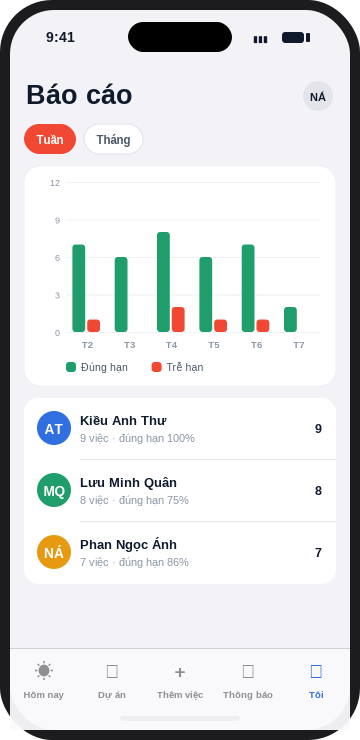
Báo cáo tuầnViệc xong mỗi ngày và hiệu suất từng người trong tuần.
Kinh nghiệm sử dụng
Mẹo để TaskManager thật sự được dùng hằng ngày
Đặt tên việc bắt đầu bằng động từ
“Thiết kế 3 banner ra mắt” rõ hơn “Banner”. Người nhận biết ngay phải làm gì, khi nào xong. Việc lớn hơn một ngày nên chia việc con để tiến độ tự tính và dễ biết đang vướng ở đâu.
Một việc, một người chịu trách nhiệm
Nhiều người cùng làm thì chọn một người làm chính, những người khác là người theo dõi. Khi trễ hạn, không phải hỏi “việc này của ai”.
Trao đổi trong việc, không trong nhóm chat
Góp ý, tệp thiết kế, ý kiến khách đặt trong bình luận của việc. Ba tháng sau vẫn tìm lại được, người mới vào dự án đọc là hiểu.
Họp 10 phút trên bảng Kanban
Mở bảng Kanban của dự án, đi từ cột “Chờ duyệt” sang “Đang làm”: việc nào vướng, cần ai hỗ trợ. Cuối tuần xem báo cáo để chia lại việc cho người đang ít việc, tránh tình trạng thừa người thiếu việc.
Đưa việc lặp lại vào việc định kỳ
Báo cáo tuần, gia hạn tên miền, đối soát chi phí… tạo một lần, phần mềm tự sinh việc theo chu kỳ và nhắc người làm.
Lợi ích
Quản lý dễ dàng, tiết kiệm chi phí, làm việc chuyên nghiệp hơn
Triển khai nhanh
Không cần cài đặt, không phải nâng cấp, dùng online; chi phí ban đầu thấp.
Quản lý dễ dàng
Tương tác liên tục, chỉ đạo kịp thời, bám sát công việc và phòng tránh rủi ro.
Dùng đúng khả năng nhân viên
Thấy ai đang quá tải, ai còn trống để chia việc hợp lý.
Số hóa trên một nền tảng
Việc, tệp, trao đổi lưu trên đám mây; bớt giấy tờ, văn phòng phẩm.
Chuyên nghiệp với khách hàng
Mời khách xem tiến độ dự án, gửi báo cáo tuần rõ ràng.
Tư duy làm việc mới
Làm việc theo hạn chót và số liệu, môi trường làm việc hiện đại.
So sánh
Giao việc qua tin nhắn, sổ tay khác gì dùng TaskManager?
Tin nhắn và sổ tay nhanh lúc đầu, nhưng khi có nhiều dự án và nhiều người, việc bị bỏ sót tăng nhanh.
Bảng so sánh nhanh
| Tiêu chí | Tin nhắn, sổ tay, Excel | TaskManager |
|---|---|---|
| Giao việc | Nhắn trong nhóm chat | Một việc, một người làm, có hạn chót |
| Nhắc hạn | Tự nhớ | Nhắc trước hạn, báo khi quá hạn |
| Tiến độ | Hỏi từng người | Kanban, phần trăm tự tính |
| Tệp và trao đổi | Trôi trong tin nhắn | Nằm trong từng việc |
| Việc lặp lại | Dễ quên | Tự tạo theo chu kỳ |
| Báo cáo | Tổng hợp tay | Có ngay theo người, theo dự án |
| Làm việc từ xa | Phụ thuộc file trên máy | Trình duyệt và ứng dụng điện thoại |
Khi nào nên chuyển sang phần mềm?
- Từ 5 người trở lên hoặc chạy nhiều dự án cùng lúc.
- Thường xuyên có việc trễ hạn mà không ai biết trước.
- Cần báo cáo tiến độ cho khách hàng hoặc ban giám đốc.
- Nhân viên làm ở nhiều nơi, không cùng văn phòng.
Ai dùng TaskManager?
Tài liệu này dành cho ai?
Người quản trị hệ thống
Cài đặt không gian, quyền, bảo mật, mẫu dự án.
Trưởng dự án, trưởng nhóm
Tạo dự án, giao việc, họp trên Kanban, xem báo cáo.
Nhân viên
Xem việc hôm nay, cập nhật tiến độ, bình luận, đánh dấu xong.
Khách hàng được mời
Xem tiến độ dự án của mình, bình luận góp ý.
Công ty dịch vụ, agency
Nhiều dự án khách hàng chạy song song, cần báo cáo tuần.
Doanh nghiệp nhỏ và vừa
Bắt đầu quản lý công việc bài bản mà không cần hệ thống lớn.
Hỗ trợ triển khai
Softway hỗ trợ đưa TaskManager vào công ty bạn
Nếu cần, Softway cùng bạn thiết lập và hướng dẫn cả nhóm trong tuần đầu.
- 01
Trao đổi cách làm việc
Tìm hiểu phòng ban, dự án, cách đang giao việc và báo cáo.
- 02
Thiết lập
Tạo không gian, mẫu dự án, cột Kanban, việc định kỳ, phân quyền.
- 03
Nhập dữ liệu
Đưa danh sách việc, dự án đang chạy từ Excel vào phần mềm.
- 04
Hướng dẫn
Hướng dẫn quản lý và nhân viên dùng trên máy tính, điện thoại.
- 05
Hỗ trợ khi dùng
Giải đáp, điều chỉnh khi quy trình thay đổi; hotline 0936 006 058.
Xem thêm
Trang sản phẩm và các ứng dụng liên quan
Thông tin sản phẩm, demo và báo giá phần mềm quản lý công việc nằm ở trang sản phẩm chính.
Phần mềm quản lý công việc (trang chính)
Giao việc, nhắc hạn, KPI, tự động hóa; demo và báo giá.
Xem trang sản phẩmQuản lý dự án
Gantt, ngân sách, mốc dự án, nguồn lực cho dự án lớn.
Xem ứng dụng dự ánQuản lý nhân sự HRM
Hồ sơ, chấm công, lương, đánh giá nhân viên.
Xem phần mềm HRMQuản lý tài liệu
Lưu, chia sẻ, phân quyền tài liệu của công ty.
Xem ứng dụng tài liệu
Hỏi đáp
Câu hỏi thường gặp khi dùng TaskManager
Chưa thấy câu trả lời bạn cần? Gọi 0936 006 058 hoặc để lại số điện thoại ở cuối trang.
TaskManager có cần cài đặt không?
Không. TaskManager dùng online trên trình duyệt, không cần cài đặt hay nâng cấp trên máy. Trên điện thoại có giao diện cho Android và iOS để xem việc, cập nhật và nhận nhắc việc.
Làm sao để giao một việc cho nhân viên?
Bấm “+ Tạo việc”, nhập tên việc, chọn dự án, người làm, hạn chót và mức ưu tiên, đính kèm tệp yêu cầu nếu có rồi bấm “Tạo và giao việc”. Người được giao nhận thông báo ngay trên máy tính và điện thoại.
Khác nhau giữa người làm và người theo dõi là gì?
Người làm là người chịu trách nhiệm hoàn thành việc; mỗi việc chỉ nên có một người làm. Người theo dõi được báo khi việc thay đổi, có bình luận hoặc hoàn thành, nhưng không chịu trách nhiệm hạn chót.
Làm sao để TaskManager nhắc trước hạn chót?
Vào Cài đặt → Thông báo, chọn thời điểm nhắc (ví dụ trước 1 ngày và 2 giờ), kênh nhận và giờ không làm phiền. Khi việc quá hạn, phần mềm báo cho người làm và trưởng dự án.
Có tạo được việc lặp lại hằng tuần, hằng tháng không?
Có. Vào mục Việc định kỳ, bấm “+ Việc định kỳ”, chọn chu kỳ lặp và người làm. Phần mềm tự tạo việc mới đúng ngày và nhắc như việc thường; có thể tắt khi không cần nữa.
Khách hàng có xem được tiến độ dự án không?
Có thể mời khách hàng với quyền chỉ xem dự án của họ và bình luận góp ý. Khách không thấy dự án khác hay dữ liệu nội bộ của công ty.
Xem báo cáo hiệu suất ở đâu?
Mục Báo cáo cho thấy số việc hoàn thành, tỷ lệ đúng hạn, giờ đã ghi theo tuần hoặc tháng, theo từng người và từng dự án; có thể xuất PDF để gửi khách hàng hoặc ban giám đốc.
Tôi muốn dùng thử hoặc mua phần mềm thì làm thế nào?
Xem trang phần mềm quản lý công việc của Softway để biết tính năng đầy đủ và đặt lịch demo, hoặc gọi 0936 006 058. Softway tư vấn gói phù hợp với số người dùng và cách làm việc của công ty.
Tóm tắt nhanh
Những điểm chính trong tài liệu TaskManager
- TaskManager là phần mềm quản lý công việc online, không cần cài đặt.
- Bắt đầu 4 bước: cài đặt không gian, tạo dự án và mời thành viên, giao việc có hạn chót, theo dõi và báo cáo.
- Mỗi việc một người làm, có hạn chót, việc con, tệp và bình luận ngay trong việc.
- Kanban, lịch hạn chót, việc định kỳ và nhắc việc giúp không bỏ sót.
- Báo cáo tuần cho thấy ai làm bao nhiêu việc, dự án nào hay trễ.
- Quản lý công việc theo phòng ban, KPI, báo cáo cuối ngày: xem tài liệu hướng dẫn phần mềm quản lý công việc.
- Demo, báo giá: trang phần mềm quản lý công việc hoặc 0936 006 058.
Tư vấn miễn phí
Cần hỗ trợ dùng TaskManager hoặc muốn xem demo?
Để lại tên và số điện thoại, chuyên viên Softway gọi lại để hướng dẫn, giải đáp thắc mắc hoặc demo phần mềm quản lý công việc trên cách làm việc của công ty bạn.
- Hướng dẫn cài đặt và sử dụng
- Demo trên dự án thật của bạn
- Tư vấn gói theo số người dùng