
Tài liệu hướng dẫn · Smart School
Hướng dẫn sử dụng Smart School: quản lý trường học từng bước
Tài liệu đi qua từng màn hình của Smart School theo thứ tự một trường bắt đầu năm học: cài năm học, nhập lớp và học sinh, phân công giáo viên, xếp thời khóa biểu, lịch thi và sổ điểm, rồi kết nối với phụ huynh qua sổ liên lạc, điểm danh, thông báo và khoản thu. Có hướng dẫn riêng cho giáo viên và phụ huynh trên điện thoại.
- 4 việc cần làm đầu năm học
- Hướng dẫn cho nhà trường, giáo viên, phụ huynh
- Ảnh màn hình từng thao tác
- Dùng trên máy tính và điện thoại
- Chuẩn bị đầu năm
- 4 việc
- Hướng dẫn có ảnh
- 12 màn hình
- Trường, giáo viên, phụ huynh
- 3 vai trò
- 0936 006 058
- Hỗ trợ
Trả lời nhanh
Smart School là gì, tài liệu này dành cho ai?
Smart School là ứng dụng quản lý trường học chạy trên web và điện thoại: nhà trường quản lý lớp, học sinh, giáo viên, thời khóa biểu, lịch thi, sổ điểm và khoản thu; phụ huynh, học sinh xem lịch học, điểm, sổ liên lạc và thông báo ngay trên điện thoại thay vì giấy tờ. Dữ liệu lưu trên máy chủ đám mây nên dùng được trên mọi thiết bị.
Tài liệu dành cho ban giám hiệu, giáo vụ, giáo viên chủ nhiệm, giáo viên bộ môn và phụ huynh của trường đã có Smart School. Nếu bạn đang tìm hiểu để triển khai cho trường, xem demo hoặc báo giá, hãy xem trang ứng dụng Smart School.
Bắt đầu năm học
4 việc nhà trường làm trước ngày khai giảng
Giáo vụ hoặc người quản trị làm một lần mỗi năm học; sau đó giáo viên và phụ huynh dùng hằng ngày.
- 01
Cài đặt năm học
Học kỳ, buổi học, ngày học, thang điểm, ngày nghỉ lễ.
- 02
Nhập lớp và học sinh
Tạo lớp, nhập danh sách học sinh và số điện thoại phụ huynh từ Excel.
- 03
Phân công giáo viên
Môn dạy, lớp dạy, số tiết, giáo viên chủ nhiệm; xếp thời khóa biểu.
- 04
Mời phụ huynh dùng app
Gửi tin mời kích hoạt, theo dõi tỷ lệ phụ huynh đã dùng.
Màn hình 1
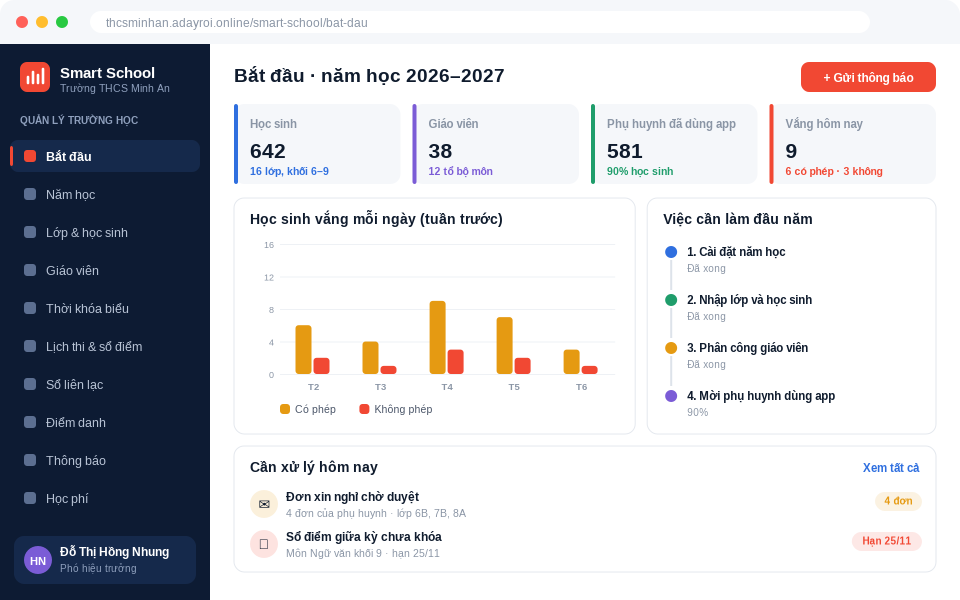
Màn hình bắt đầu
Đăng nhập bằng tài khoản nhà trường cấp, bạn thấy sĩ số toàn trường, số giáo viên, số phụ huynh đã dùng app, học sinh vắng hôm nay và những việc cần xử lý.
- Xem ô Vắng hôm nay: bấm vào để biết lớp nào, có phép hay không.
- Làm theo khung Việc cần làm đầu năm cho đến khi tất cả được đánh dấu xong.
- Mục Cần xử lý hôm nay nhắc đơn xin nghỉ chờ duyệt, sổ điểm sắp đến hạn khóa.
- Bấm + Gửi thông báo để gửi tin nhanh cho phụ huynh.
Trên điện thoại
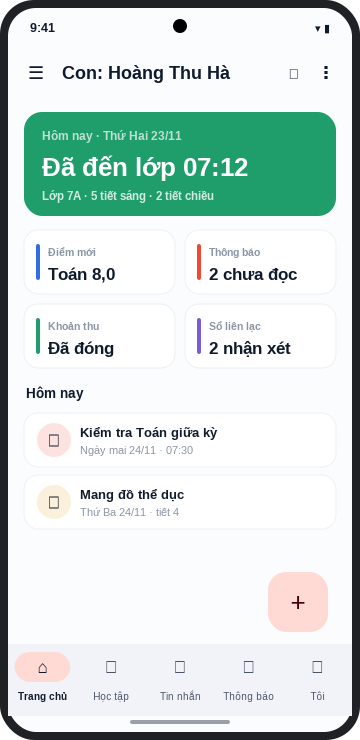
Trang chủ phụ huynhPhụ huynh mở app là biết con đã đến lớp và hôm nay có gì. 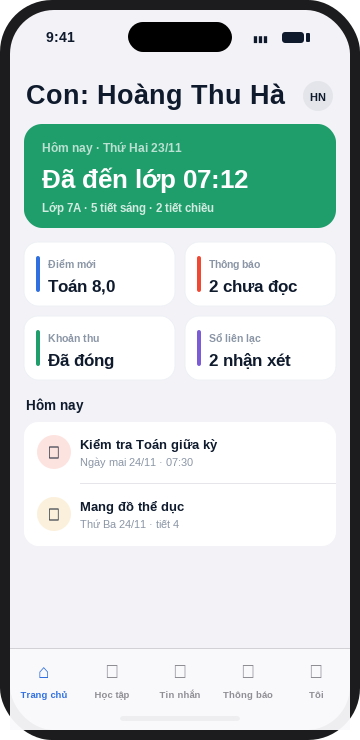
Trang chủ phụ huynhPhụ huynh mở app là biết con đã đến lớp và hôm nay có gì.
Bước 1
Cài đặt năm học
Cài đặt năm học quyết định lịch học, cách tính điểm và ngày nghỉ cho toàn bộ hệ thống, nên cần làm đầu tiên.
- Vào Năm học → chọn năm học mới, ví dụ 2026–2027.
- Nhập ngày bắt đầu, kết thúc của học kỳ I và II theo kế hoạch của trường.
- Chọn buổi học, số tiết mỗi buổi, ngày học trong tuần.
- Chọn thang điểm và số lần đánh giá thường xuyên mỗi học kỳ.
- Nhập ngày nghỉ lễ; bật Chuyển lớp lên tự động để học sinh năm trước lên lớp mới.
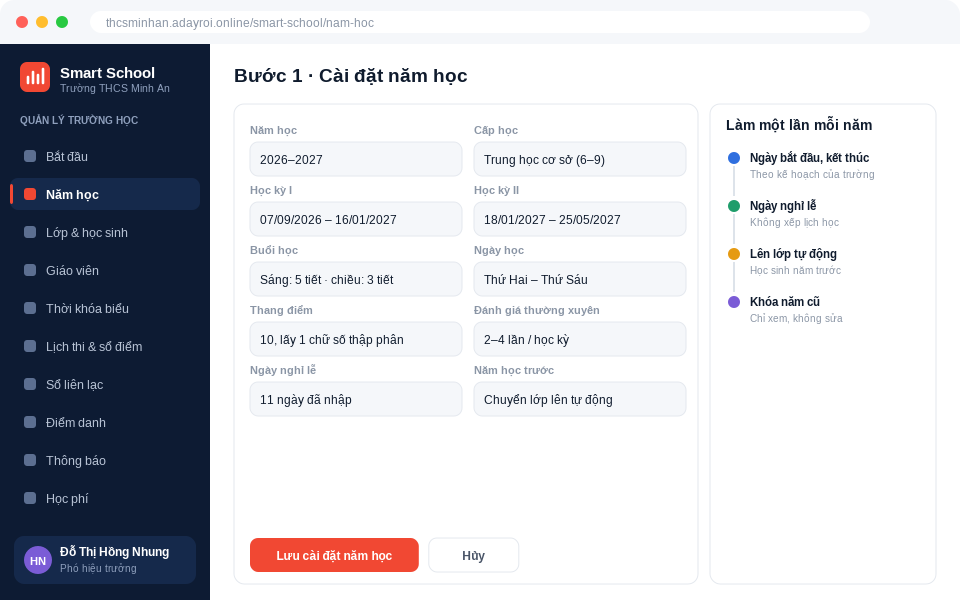
Mẹo: Năm học cũ được khóa ở chế độ chỉ xem: điểm và sổ liên lạc vẫn tra cứu được nhưng không ai sửa được.
Bước 2
Tạo lớp và nhập học sinh từ Excel
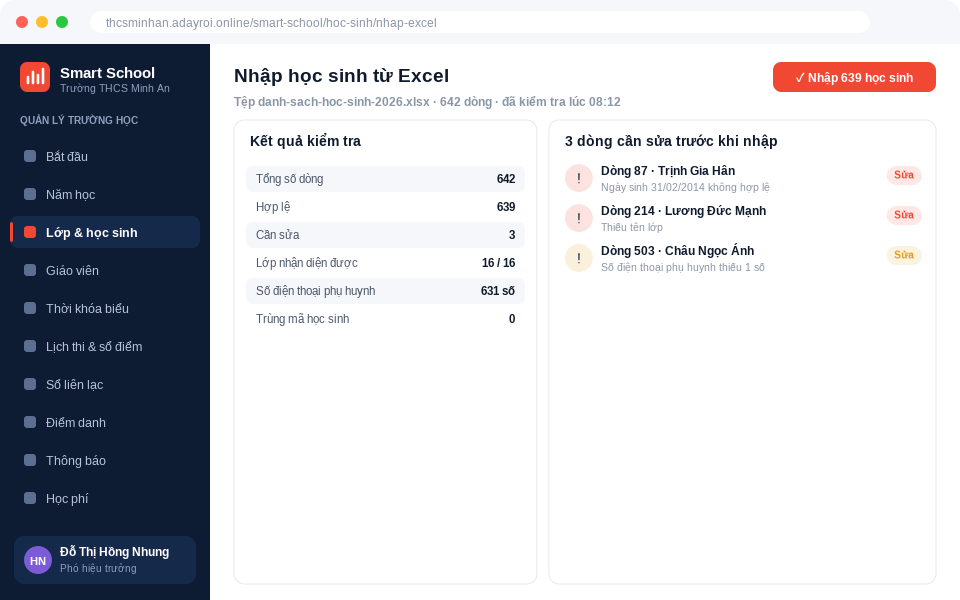
Không cần nhập tay từng em: tải tệp Excel mẫu, điền danh sách cả trường rồi nhập một lần. Hệ thống kiểm tra từng dòng trước khi lưu.
- Vào Lớp & học sinh, tạo các lớp theo khối và chọn giáo viên chủ nhiệm.
- Bấm Nhập từ Excel → tải tệp mẫu, điền họ tên, ngày sinh, lớp, số điện thoại phụ huynh.
- Tải tệp lên; xem kết quả kiểm tra: số dòng hợp lệ, dòng cần sửa và lý do.
- Sửa các dòng lỗi (ngày sinh sai, thiếu lớp, số điện thoại thiếu số) rồi bấm nhập.
Mẹo: Số điện thoại phụ huynh là chìa khóa để mời phụ huynh dùng app, nên kiểm tra kỹ cột này.
Bước 3
Thêm giáo viên và phân công giảng dạy
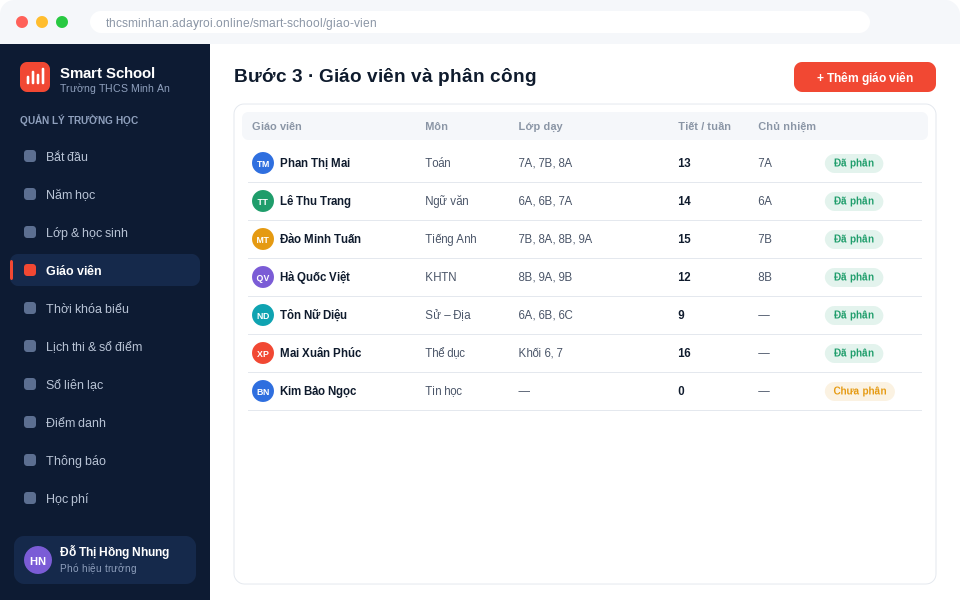
Phân công cho biết ai dạy môn gì, lớp nào, bao nhiêu tiết mỗi tuần; đây là cơ sở cho thời khóa biểu và quyền nhập điểm.
- Vào Giáo viên → + Thêm giáo viên hoặc nhập danh sách từ Excel.
- Chọn môn, lớp dạy và số tiết mỗi tuần cho từng giáo viên.
- Gán lớp chủ nhiệm; giáo viên chủ nhiệm được duyệt đơn xin nghỉ và viết sổ liên lạc của lớp.
- Giáo viên còn trạng thái Chưa phân sẽ không thấy lớp nào để nhập điểm.
Bước 3 (tiếp)
Xếp và đổi thời khóa biểu
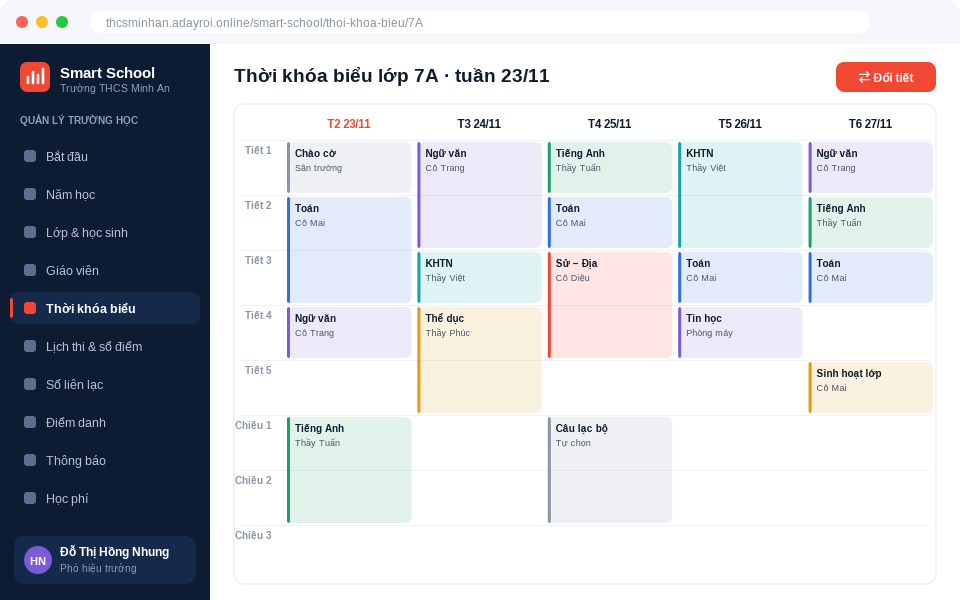
Thời khóa biểu theo từng lớp, chia tiết buổi sáng và buổi chiều. Khi đổi tiết, phụ huynh và học sinh thấy ngay trên app.
- Vào Thời khóa biểu, chọn lớp và tuần.
- Kéo môn vào ô tiết; hệ thống báo nếu giáo viên bị trùng tiết ở lớp khác.
- Đổi tiết đột xuất: bấm Đổi tiết, chọn tiết và giáo viên dạy thay.
- Lưu để gửi thông báo thay đổi cho phụ huynh lớp đó.
Trên điện thoại
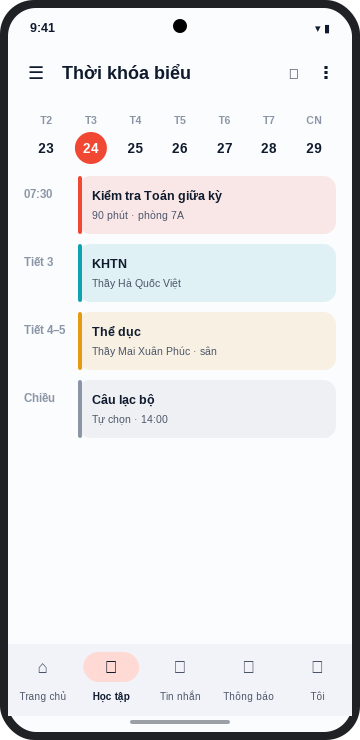
Thời khóa biểuThời khóa biểu và lịch kiểm tra luôn đúng với bản nhà trường vừa đổi. 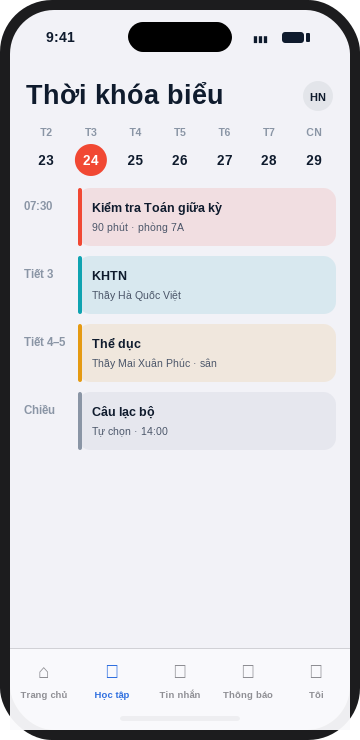
Thời khóa biểuThời khóa biểu và lịch kiểm tra luôn đúng với bản nhà trường vừa đổi.
Học tập
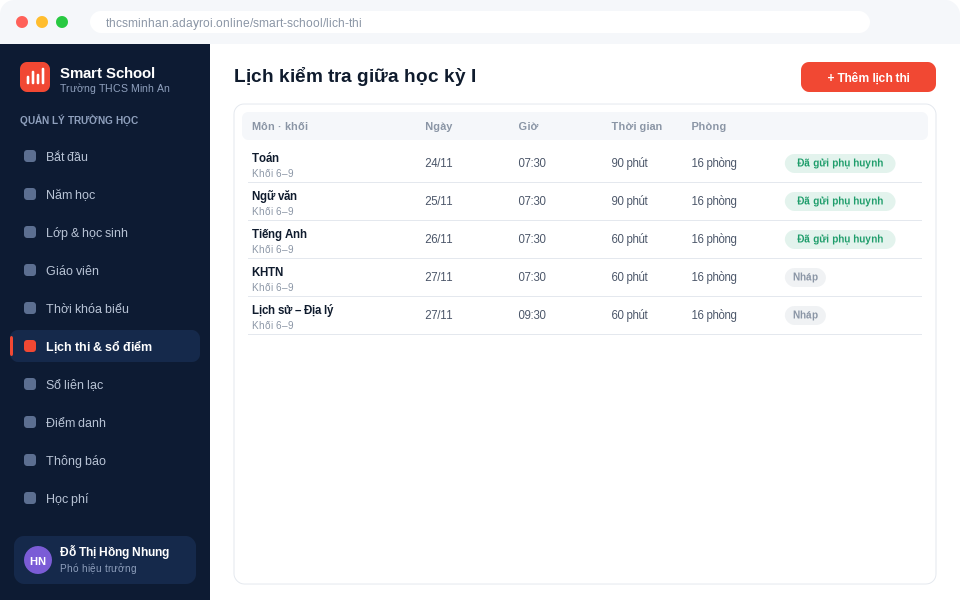
Lập lịch thi và gửi cho phụ huynh
Lịch kiểm tra giữa kỳ, cuối kỳ được lập một lần cho cả khối và gửi đến phụ huynh, học sinh bằng một nút.
- Vào Lịch thi & sổ điểm → + Thêm lịch thi.
- Chọn môn, khối, ngày, giờ, thời gian làm bài và phòng thi.
- Bấm gửi để phụ huynh nhận thông báo; lịch nháp chưa gửi đi.
- Bài kiểm tra trong lịch thi tự tạo cột điểm tương ứng trong sổ điểm.
Học tập
Nhập điểm và khóa sổ
Giáo viên bộ môn nhập điểm đánh giá thường xuyên, giữa kỳ và nhận xét cho từng học sinh, trên máy tính hoặc điện thoại.
- Mở Sổ điểm, chọn lớp và môn được phân công.
- Nhập điểm theo cột; học sinh vắng ghi Vắng và hẹn kiểm tra bù.
- Viết nhận xét ngắn cho từng em.
- Kiểm tra xong, bấm Khóa sổ; chỉ sau khi khóa, phụ huynh mới thấy điểm trên app.
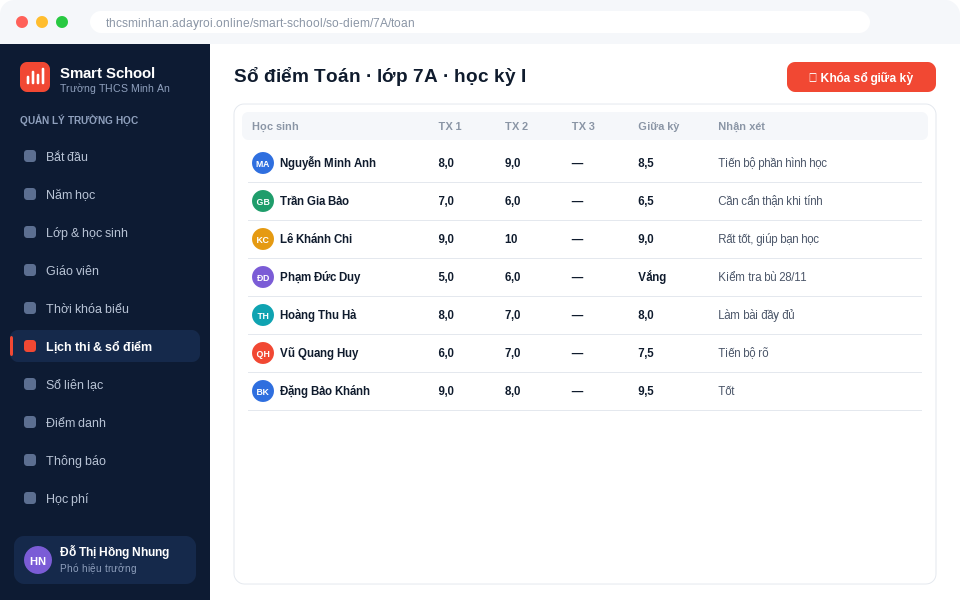
Mẹo: Sau khi khóa, muốn sửa điểm phải được ban giám hiệu mở lại; mọi lần sửa đều được ghi lịch sử.
Trên điện thoại
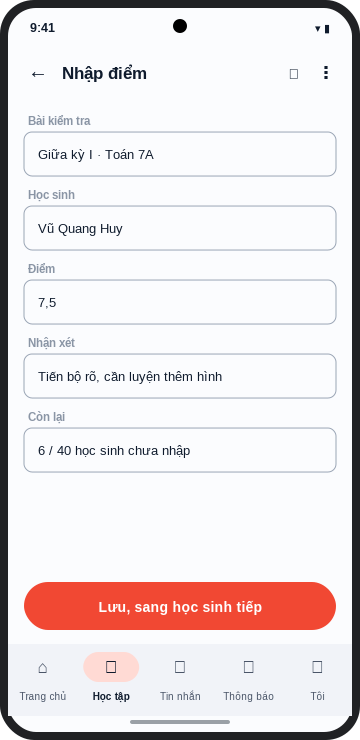
Giáo viên nhập điểmNhập điểm, nhận xét ngay trên điện thoại, lưu và sang em tiếp theo. 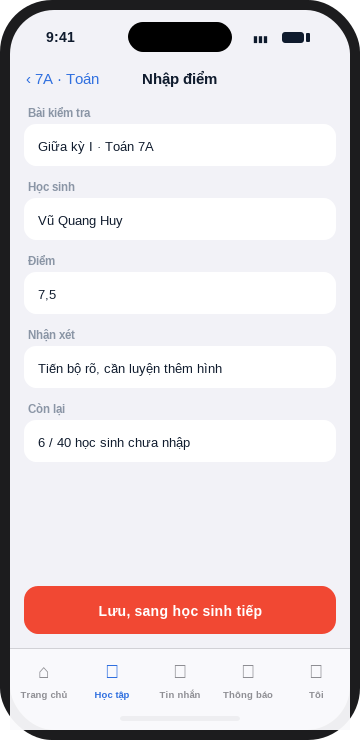
Giáo viên nhập điểmNhập điểm, nhận xét ngay trên điện thoại, lưu và sang em tiếp theo.
Kết nối phụ huynh
Sổ liên lạc điện tử
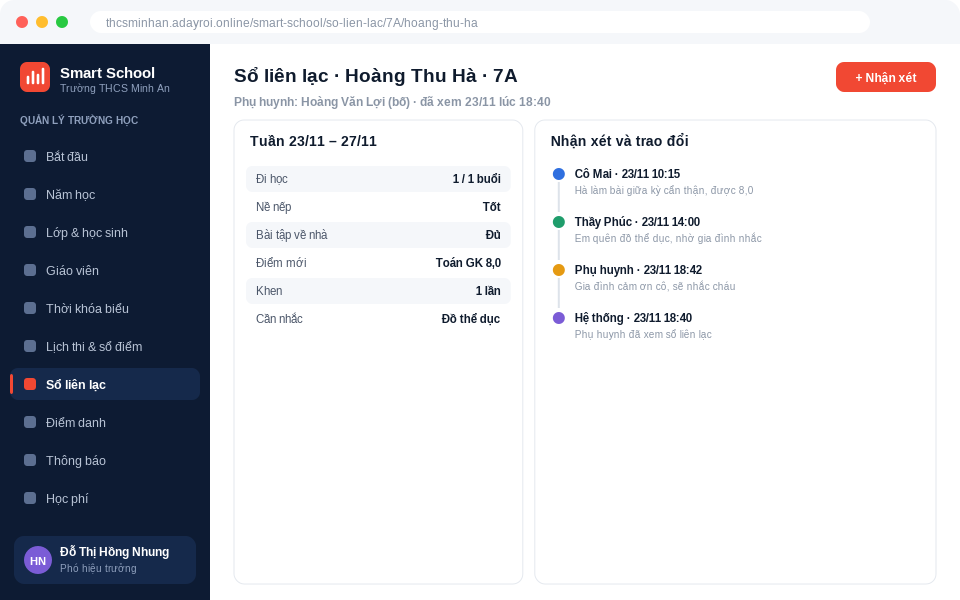
Sổ liên lạc gom chuyên cần, nề nếp, bài tập, điểm mới và nhận xét của các thầy cô; phụ huynh trả lời ngay trong sổ.
- Vào Sổ liên lạc, chọn lớp và học sinh.
- Bấm + Nhận xét, viết nhận xét ngắn về học tập hoặc nề nếp.
- Xem phụ huynh đã đọc chưa và phản hồi của gia đình.
- Cuối tuần, hệ thống tổng hợp tuần cho từng học sinh.
Trên điện thoại
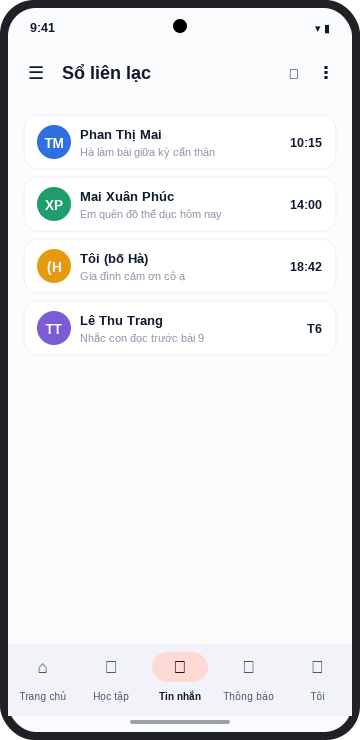
Sổ liên lạcNhận xét của thầy cô và trả lời của phụ huynh trong cùng một chỗ. 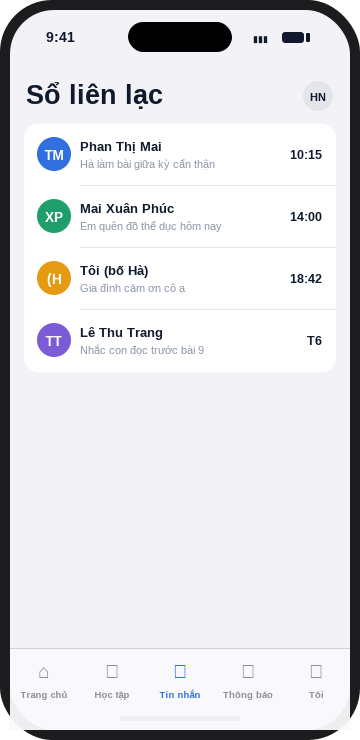
Sổ liên lạcNhận xét của thầy cô và trả lời của phụ huynh trong cùng một chỗ.
Hằng ngày
Điểm danh và đơn xin nghỉ
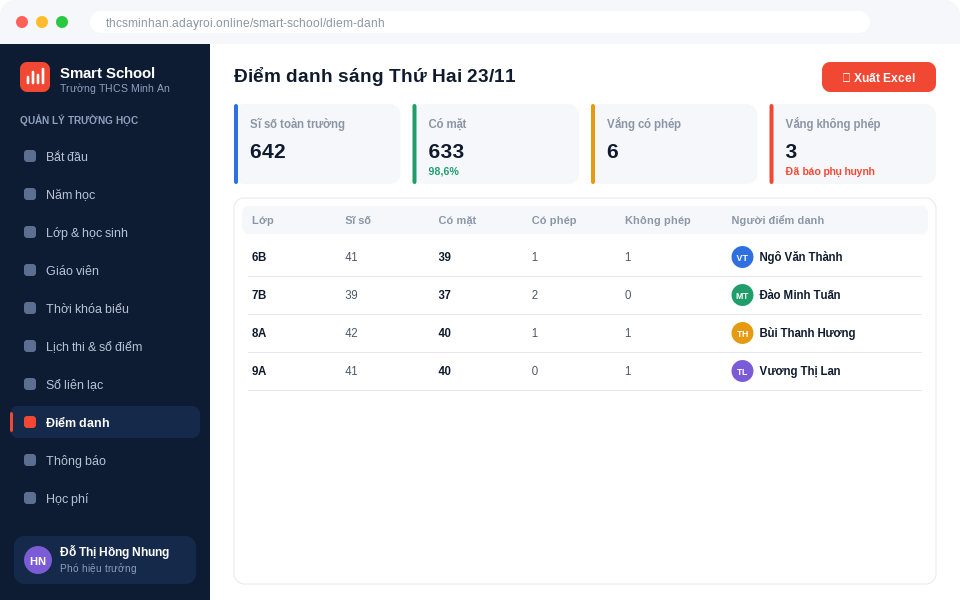
Giáo viên chủ nhiệm điểm danh đầu giờ trên điện thoại; học sinh vắng không phép được báo ngay cho phụ huynh. Đơn xin nghỉ của phụ huynh được duyệt trong app.
- Giáo viên mở app → lớp chủ nhiệm → Điểm danh, đánh dấu học sinh vắng.
- Học sinh đã có đơn xin nghỉ được duyệt tự ghi Có phép.
- Nhà trường xem tổng hợp toàn trường ở mục Điểm danh, xuất Excel khi cần.
- Phụ huynh gửi đơn xin nghỉ trong app; giáo viên chủ nhiệm duyệt hoặc trả lời.
Trên điện thoại
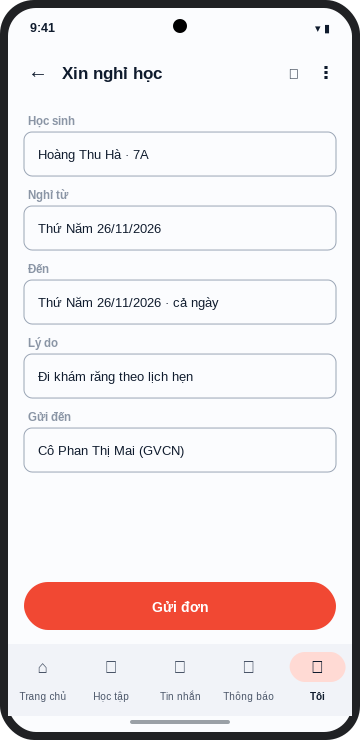
Gửi đơn xin nghỉPhụ huynh gửi đơn xin nghỉ, giáo viên chủ nhiệm duyệt trên app. 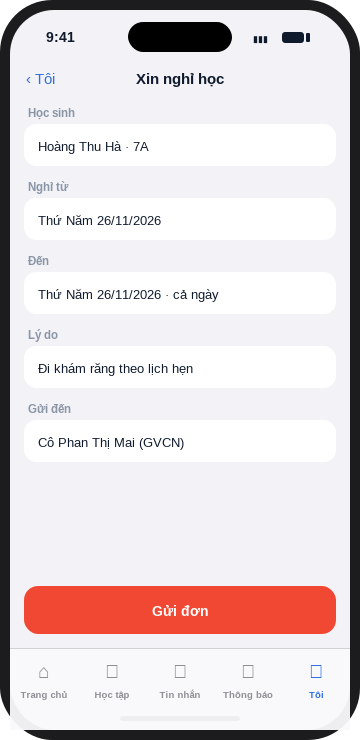
Gửi đơn xin nghỉPhụ huynh gửi đơn xin nghỉ, giáo viên chủ nhiệm duyệt trên app.
Kết nối phụ huynh
Gửi thông báo
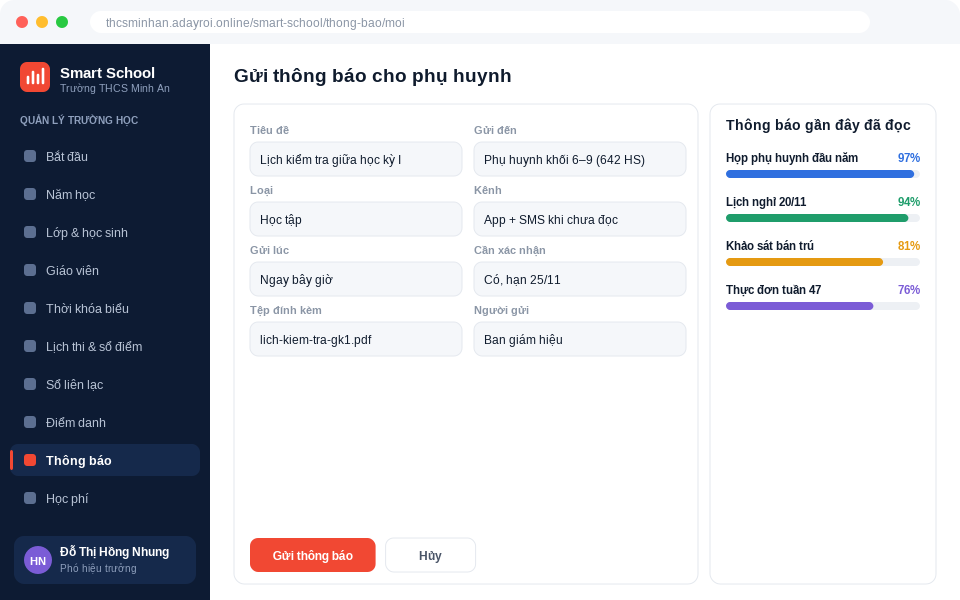
Thông báo gửi đến toàn trường, một khối, một lớp hoặc từng phụ huynh, có thể kèm tệp và yêu cầu xác nhận đã đọc.
- Vào Thông báo → soạn tiêu đề, nội dung, đính kèm tệp.
- Chọn người nhận và kênh: trong app, gửi thêm SMS khi phụ huynh chưa đọc.
- Chọn gửi ngay hoặc hẹn giờ; bật Cần xác nhận cho thông báo quan trọng.
- Theo dõi tỷ lệ đã đọc để nhắc lại những phụ huynh chưa xem.
Trên điện thoại
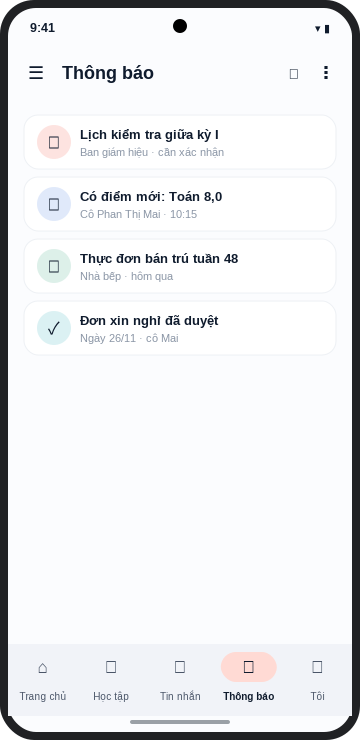
Thông báo nhà trườngThông báo của trường, lớp và điểm mới đến ngay điện thoại phụ huynh. 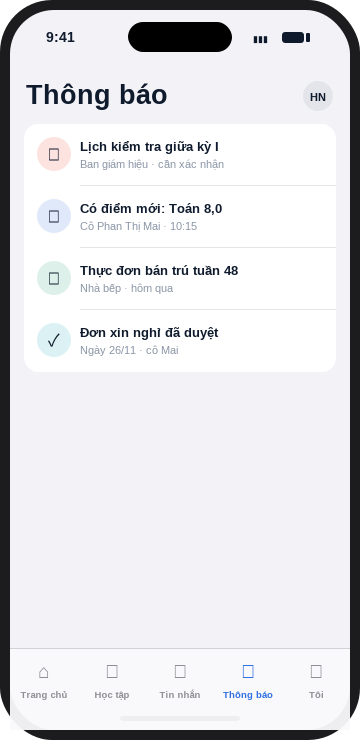
Thông báo nhà trườngThông báo của trường, lớp và điểm mới đến ngay điện thoại phụ huynh.
Tài chính
Tạo khoản thu và theo dõi
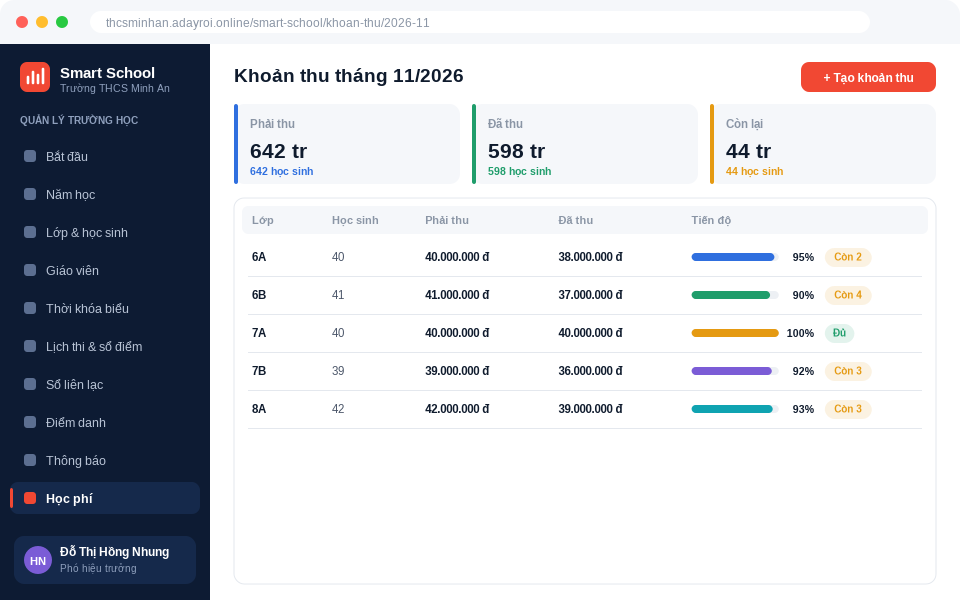
Nhà trường tạo khoản thu theo tháng hoặc theo đợt; phụ huynh xem từng khoản, chuyển khoản và tải biên nhận trong app.
- Vào Học phí → + Tạo khoản thu, chọn các mục thu và số tiền.
- Chọn lớp hoặc học sinh áp dụng, hạn đóng; phụ huynh nhận thông báo.
- Theo dõi phải thu, đã thu, còn lại theo từng lớp.
- Gửi nhắc cho phụ huynh chưa đóng; xuất danh sách cho kế toán.
Mẹo: Các khoản thu nên ghi rõ từng mục (tiền ăn, học tăng cường…) để phụ huynh không phải hỏi lại.
Trên điện thoại
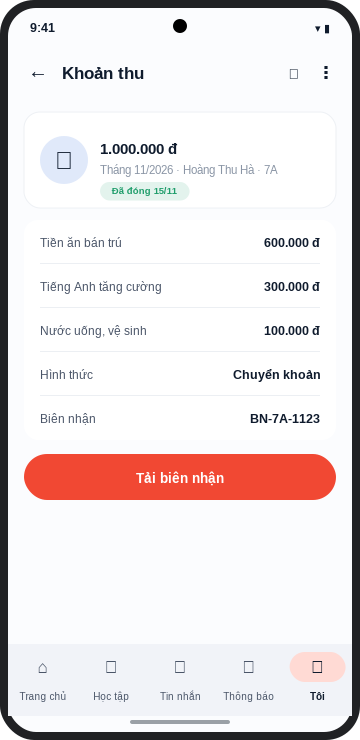
Khoản thuPhụ huynh xem từng khoản phải đóng và tải biên nhận. 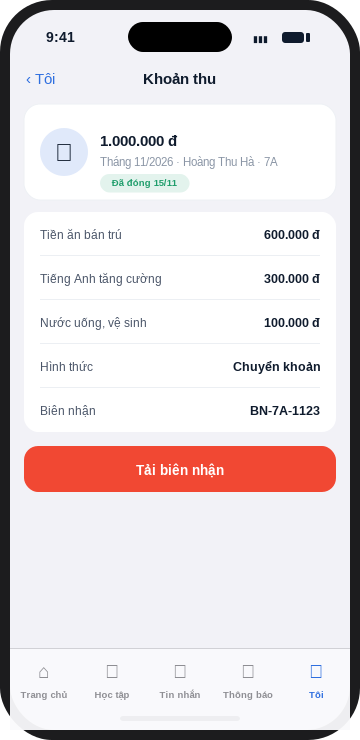
Khoản thuPhụ huynh xem từng khoản phải đóng và tải biên nhận.
Hình ảnh phần mềm
Ảnh màn hình Smart School trên máy tính
Các màn hình nhà trường và giáo viên dùng, theo thứ tự trong tài liệu. Tên trường, học sinh và số liệu trong ảnh là ví dụ.
Màn hình bắt đầuMàn hình đầu tiên: sĩ số, chuyên cần, phụ huynh đã dùng app và việc cần xử lý. Cài đặt năm họcBước 1: khai báo năm học, học kỳ, buổi học, thang điểm và ngày nghỉ. 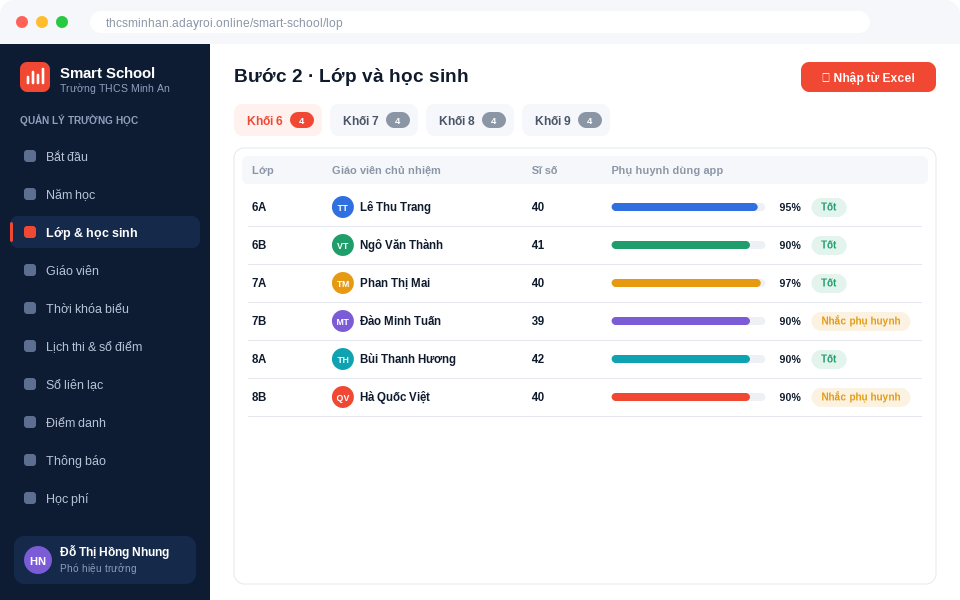
Danh sách lớpBước 2: tạo lớp, gán giáo viên chủ nhiệm, theo dõi phụ huynh đã dùng app. Nhập học sinh từ ExcelNhập cả trường từ Excel; dòng lỗi được chỉ rõ để sửa trước khi lưu. Phân công giáo viênBước 3: thêm giáo viên, phân công môn, lớp và số tiết mỗi tuần. Thời khóa biểuXếp thời khóa biểu theo lớp; đổi tiết là phụ huynh và học sinh thấy ngay trên app. Lịch thiLập lịch thi và gửi cho phụ huynh, học sinh bằng một nút. Nhập điểmGiáo viên nhập điểm và nhận xét; khóa sổ xong phụ huynh mới thấy điểm. Sổ liên lạc điện tửSổ liên lạc điện tử: nhận xét của giáo viên và trao đổi với phụ huynh trong một trang. Điểm danhGiáo viên điểm danh trên điện thoại; vắng không phép được báo ngay cho phụ huynh. Gửi thông báoGửi thông báo theo khối, lớp hoặc từng phụ huynh; xem ai đã đọc. Thu học phí, khoản thuTạo khoản thu, phụ huynh nhận thông báo và chuyển khoản; nhà trường theo dõi theo lớp.
Ứng dụng di động Android & iOS
Smart School trên điện thoại Android và iPhone
Phụ huynh xem con đã đến lớp, thời khóa biểu, điểm, sổ liên lạc, gửi đơn xin nghỉ, xem khoản thu; giáo viên điểm danh và nhập điểm. Mỗi màn hình có bản Android và iOS.
Ứng dụng Smart School trên điện thoại Android
Thiết kế giao diện theo phong cách Material Design (thanh điều hướng dưới, nút thêm nhanh) cho điện thoại Android; ứng dụng được dựng theo nhu cầu từng doanh nghiệp khi triển khai.
Trang chủ phụ huynhPhụ huynh mở app là biết con đã đến lớp và hôm nay có gì. Thời khóa biểuThời khóa biểu và lịch kiểm tra luôn đúng với bản nhà trường vừa đổi. 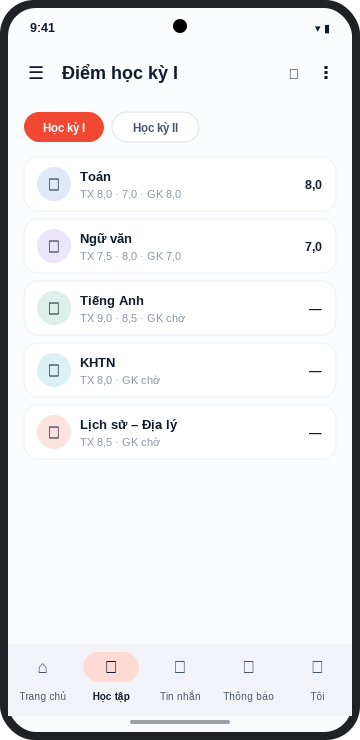
Bảng điểmĐiểm hiện sau khi giáo viên khóa sổ; môn chưa thi ghi “chờ”. Sổ liên lạcNhận xét của thầy cô và trả lời của phụ huynh trong cùng một chỗ. Gửi đơn xin nghỉPhụ huynh gửi đơn xin nghỉ, giáo viên chủ nhiệm duyệt trên app. Khoản thuPhụ huynh xem từng khoản phải đóng và tải biên nhận. Thông báo nhà trườngThông báo của trường, lớp và điểm mới đến ngay điện thoại phụ huynh. 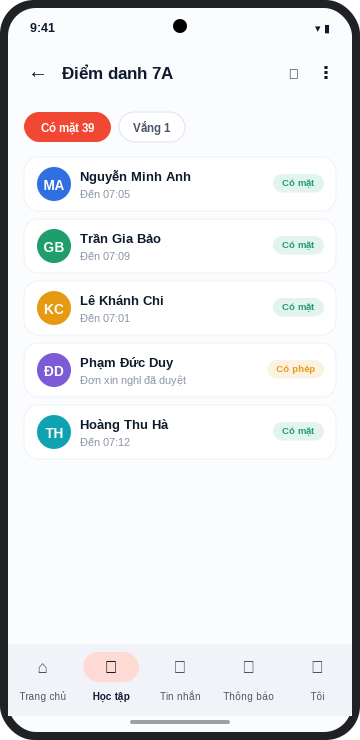
Giáo viên điểm danhGiáo viên chủ nhiệm điểm danh đầu giờ trên điện thoại. Giáo viên nhập điểmNhập điểm, nhận xét ngay trên điện thoại, lưu và sang em tiếp theo.
Ứng dụng Smart School trên iPhone (iOS)
Thiết kế giao diện theo phong cách iOS (tiêu đề lớn, danh sách nhóm, thanh tab dưới) cho iPhone và iPad; phiên bản web chạy được ngay trên trình duyệt điện thoại.
Trang chủ phụ huynhPhụ huynh mở app là biết con đã đến lớp và hôm nay có gì. Thời khóa biểuThời khóa biểu và lịch kiểm tra luôn đúng với bản nhà trường vừa đổi. 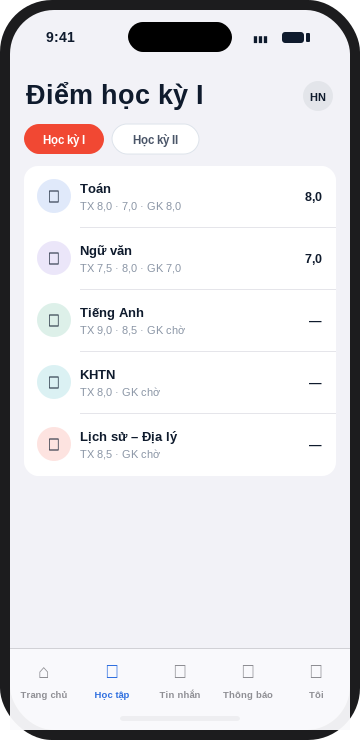
Bảng điểmĐiểm hiện sau khi giáo viên khóa sổ; môn chưa thi ghi “chờ”. Sổ liên lạcNhận xét của thầy cô và trả lời của phụ huynh trong cùng một chỗ. Gửi đơn xin nghỉPhụ huynh gửi đơn xin nghỉ, giáo viên chủ nhiệm duyệt trên app. Khoản thuPhụ huynh xem từng khoản phải đóng và tải biên nhận. Thông báo nhà trườngThông báo của trường, lớp và điểm mới đến ngay điện thoại phụ huynh. 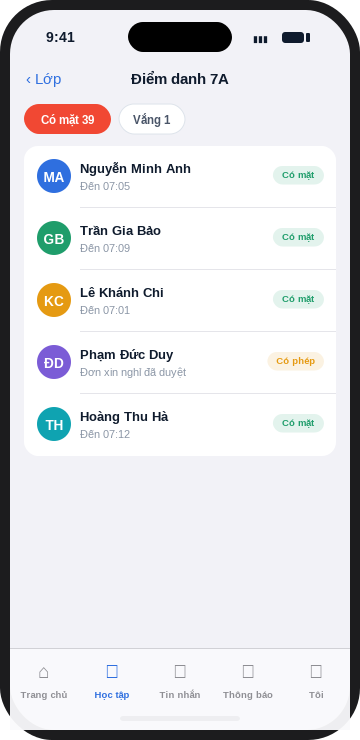
Giáo viên điểm danhGiáo viên chủ nhiệm điểm danh đầu giờ trên điện thoại. Giáo viên nhập điểmNhập điểm, nhận xét ngay trên điện thoại, lưu và sang em tiếp theo.
Dành cho phụ huynh
Phụ huynh bắt đầu dùng Smart School thế nào?
- Nhận tin nhắn mời từ nhà trường gửi đến số điện thoại đã đăng ký.
- Mở đường dẫn trong tin, cài ứng dụng hoặc dùng bản web trên trình duyệt điện thoại.
- Đăng nhập bằng số điện thoại và mã xác nhận; chọn con (nếu có nhiều con học cùng trường).
- Bật thông báo để nhận điểm danh, điểm mới, lịch thi và tin của giáo viên.
- Dùng mục Tôi để gửi đơn xin nghỉ và xem khoản thu.
Phụ huynh chỉ thấy thông tin của con mình và các thông báo chung của lớp, khối, trường.
Kinh nghiệm triển khai
Mẹo để cả trường dùng Smart School đều đặn
Chuẩn hóa dữ liệu trước khi nhập
Một tệp Excel sạch (đúng tên lớp, ngày sinh, số điện thoại) giúp cả năm học không phải sửa lẻ tẻ.
Mời phụ huynh trong buổi họp đầu năm
Giáo viên chủ nhiệm hướng dẫn ngay tại lớp; tỷ lệ phụ huynh dùng app thường tăng rõ so với chỉ gửi tin nhắn.
Một kênh chính thức
Thông báo, đơn xin nghỉ, khoản thu đi qua Smart School thay vì nhiều nhóm chat; nhà trường xem được ai đã đọc.
Khóa sổ đúng hạn
Đặt hạn khóa sổ điểm cho từng đợt kiểm tra; phụ huynh nhận điểm cùng lúc, tránh thắc mắc.
Phân quyền rõ
Giáo viên chỉ nhập điểm môn, lớp được phân công; giáo vụ quản lý dữ liệu chung; ban giám hiệu xem báo cáo toàn trường.
Xem thêm
Trang sản phẩm và giải pháp giáo dục liên quan
Tính năng đầy đủ, demo và báo giá Smart School nằm ở trang sản phẩm.
Smart School (trang chính)
Kết nối nhà trường, giáo viên, phụ huynh; demo và báo giá.
Xem trang sản phẩmGiới thiệu Smart School
Các phân hệ và cách nhà trường triển khai.
Đọc giới thiệuWebsite quản lý trường học
Website trường kèm quản lý tuyển sinh, tin tức.
Xem website trường họcBài kiểm tra trực tuyến
Tạo đề, thi online, chấm điểm tự động.
Xem ứng dụng kiểm tra
Hỏi đáp và xử lý sự cố
Câu hỏi thường gặp khi dùng Smart School
Chưa thấy câu trả lời bạn cần? Gọi 0936 006 058 hoặc để lại số điện thoại ở cuối trang.
Phụ huynh không nhận được tin mời kích hoạt?
Kiểm tra số điện thoại phụ huynh trong hồ sơ học sinh có đúng và đủ 10 số không, sau đó bấm Gửi lại lời mời. Nếu vẫn không nhận được, giáo viên chủ nhiệm có thể đưa mã lớp để phụ huynh tự đăng ký trong app.
Nhập Excel báo lỗi ở nhiều dòng thì làm sao?
Hệ thống liệt kê từng dòng lỗi và lý do, ví dụ ngày sinh không hợp lệ, thiếu tên lớp hoặc số điện thoại thiếu số. Sửa trực tiếp trong tệp Excel rồi tải lên lại; các dòng hợp lệ không bị nhập trùng.
Giáo viên không thấy lớp để nhập điểm?
Giáo viên chỉ thấy lớp và môn đã được phân công trong mục Giáo viên. Giáo vụ kiểm tra phân công của giáo viên đó, thêm lớp và môn còn thiếu rồi lưu; giáo viên tải lại trang là thấy.
Vì sao phụ huynh chưa thấy điểm vừa nhập?
Điểm chỉ hiện cho phụ huynh sau khi giáo viên khóa sổ của đợt kiểm tra đó. Cách này tránh việc phụ huynh thấy điểm khi giáo viên còn đang nhập hoặc sửa.
Sửa điểm sau khi đã khóa sổ được không?
Được, nhưng cần ban giám hiệu mở lại sổ. Mọi lần sửa đều lưu người sửa, thời gian, điểm cũ và điểm mới để đối chiếu khi cần.
Một phụ huynh có hai con học cùng trường thì sao?
Chỉ cần một tài khoản theo số điện thoại; trong app có nút chọn con để chuyển qua lại giữa thời khóa biểu, điểm và sổ liên lạc của từng con.
Smart School có dùng được trên máy tính không?
Có. Nhà trường và giáo viên dùng bản web trên trình duyệt máy tính; giáo viên và phụ huynh dùng thêm ứng dụng trên Android, iPhone. Dữ liệu lưu trên máy chủ đám mây nên đồng bộ giữa các thiết bị.
Trường chưa có Smart School, muốn dùng thử thì làm sao?
Xem trang Smart School để biết các phân hệ và đặt lịch demo, hoặc gọi 0936 006 058. Softway có thể nhập dữ liệu ban đầu và hướng dẫn giáo viên, phụ huynh trong tuần đầu.
Tóm tắt nhanh
Những điểm chính trong hướng dẫn Smart School
- Đầu năm làm 4 việc: cài năm học, nhập lớp và học sinh, phân công giáo viên, mời phụ huynh.
- Học sinh nhập một lần từ Excel; dòng lỗi được chỉ rõ để sửa.
- Giáo viên nhập điểm theo phân công; phụ huynh thấy điểm sau khi khóa sổ.
- Điểm danh, đơn xin nghỉ, sổ liên lạc, thông báo và khoản thu đều đi qua app.
- Phụ huynh chỉ thấy thông tin của con mình và thông báo chung.
- Demo, báo giá: trang ứng dụng Smart School hoặc 0936 006 058.
Tư vấn miễn phí
Cần hỗ trợ triển khai Smart School cho trường?
Để lại tên và số điện thoại, chuyên viên Softway gọi lại để hướng dẫn, nhập dữ liệu ban đầu hoặc demo Smart School cho ban giám hiệu và giáo viên.
- Hướng dẫn nhà trường, giáo viên, phụ huynh
- Nhập danh sách học sinh từ Excel
- Demo trên dữ liệu của trường