
Tài liệu hướng dẫn · Quản lý dự án
Hướng dẫn sử dụng phần mềm quản lý dự án: từ tạo dự án đến thu tiền
Tài liệu đi qua từng màn hình của Softway Project theo vòng đời một dự án: tạo dự án từ mẫu, đặt mốc tiến độ, giao việc, theo dõi trên Kanban và Gantt, ghi giờ làm, kiểm soát chi phí, xuất hóa đơn theo mốc và cho khách xem tiến độ qua cổng khách hàng. Ví dụ xuyên suốt là một dự án làm app 8 tuần.
- 5 bước cho một dự án mới
- Kanban, Gantt, mốc tiến độ
- Giờ làm, chi phí, hóa đơn theo mốc
- Cổng khách hàng, app Android và iOS
- Cho một dự án mới
- 5 bước
- Hướng dẫn có ảnh
- 13 màn hình
- Máy tính, Android, iOS
- Web + app
- 0936 006 058
- Hỗ trợ
Trả lời nhanh
Phần mềm quản lý dự án Softway là gì, tài liệu dành cho ai?
Softway Project là phần mềm quản lý dự án dùng online, không cần cài đặt hay nâng cấp: chia dự án thành giai đoạn và mốc, giao việc cho từng người, theo dõi trên Kanban và biểu đồ Gantt, ghi giờ làm, so chi phí với ngân sách, xuất hóa đơn theo mốc và cho khách xem tiến độ. Phần mềm nằm trong bộ Softway CRM nên dự án gắn sẵn với khách hàng, báo giá, hợp đồng.
Tài liệu dành cho quản lý dự án, trưởng nhóm, thành viên dự án và kế toán của công ty đã dùng Softway. Nếu bạn đang tìm hiểu để mua, thử bản demo hoặc xem giá, hãy xem trang phần mềm quản lý dự án.
Bắt đầu nhanh
5 bước cho một dự án mới
Quản lý dự án làm bước 1–3 trong buổi khởi động; bước 4–5 lặp lại hằng tuần cho đến khi bàn giao.
- 01
Tạo dự án
Từ mẫu có sẵn: khách hàng, thời gian, ngân sách, thành viên.
- 02
Đặt giai đoạn và mốc
Mốc có điều kiện đạt, gắn với đợt thanh toán.
- 03
Giao việc
Mỗi việc một người làm, hạn chót, giờ ước lượng.
- 04
Theo dõi hằng ngày
Kanban cho nhóm, Gantt cho cả dự án, ghi giờ làm.
- 05
Chi phí và hóa đơn
Duyệt giờ, chi phí; đạt mốc thì xuất hóa đơn đợt tiếp.
Màn hình 1
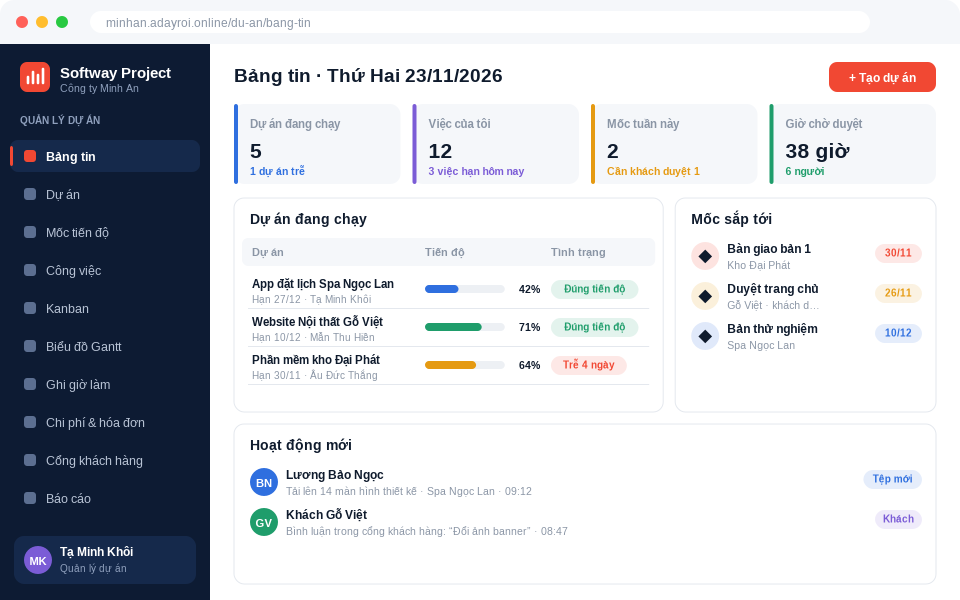
Bảng tin
Bảng tin là màn hình đầu tiên sau khi đăng nhập: số dự án đang chạy, việc của bạn, mốc trong tuần, giờ làm chờ duyệt, tiến độ từng dự án và hoạt động mới nhất.
- Xem cột Tình trạng để biết dự án nào trễ hoặc vượt chi phí.
- Danh sách Mốc sắp tới nhắc mốc cần khách duyệt trong tuần.
- Bấm vào ô Giờ chờ duyệt để duyệt giờ làm của nhóm.
- Bấm + Tạo dự án để bắt đầu dự án mới.
Trên điện thoại
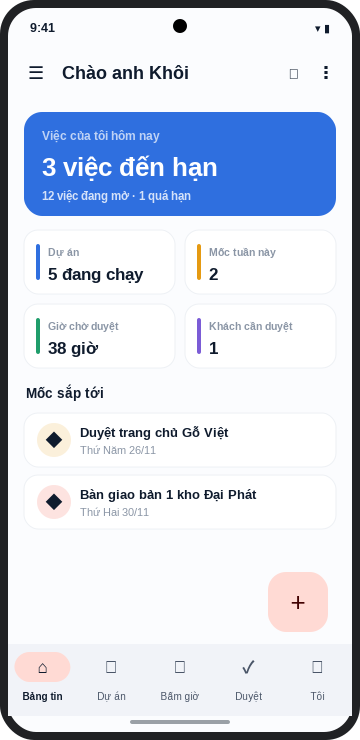
Bảng tinMở app là thấy việc đến hạn và mốc sắp tới. 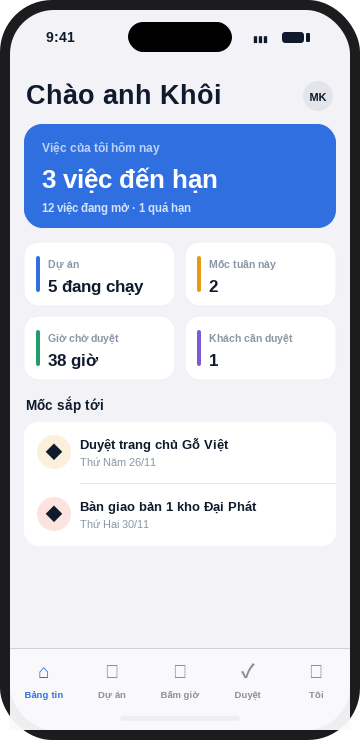
Bảng tinMở app là thấy việc đến hạn và mốc sắp tới.
Bước 1
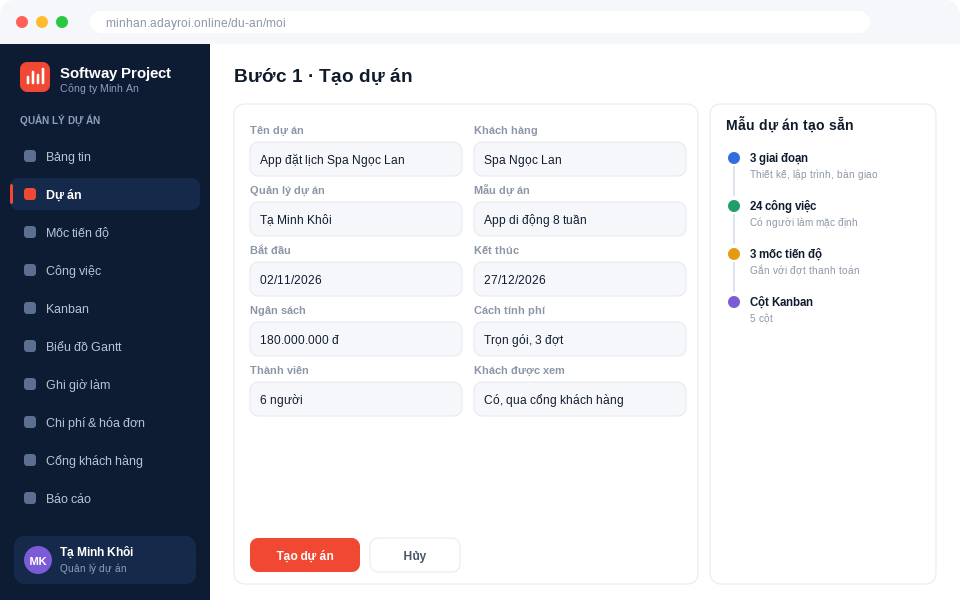
Tạo dự án từ mẫu
Mẫu dự án tạo sẵn giai đoạn, danh sách việc, mốc và cột Kanban cho loại dự án bạn làm thường xuyên, nên không phải nhập lại từ đầu.
- Vào Dự án → + Tạo dự án.
- Nhập tên dự án, chọn khách hàng (lấy từ CRM) và người quản lý dự án.
- Chọn mẫu, ví dụ “App di động 8 tuần”; nhập ngày bắt đầu, kết thúc.
- Nhập ngân sách và cách tính phí: trọn gói theo đợt hoặc theo giờ.
- Thêm thành viên; bật Khách được xem nếu muốn dùng cổng khách hàng.
Mẹo: Lưu một dự án đã làm tốt thành mẫu để dự án sau dùng lại đúng quy trình.
Bước 2
Giai đoạn và mốc tiến độ
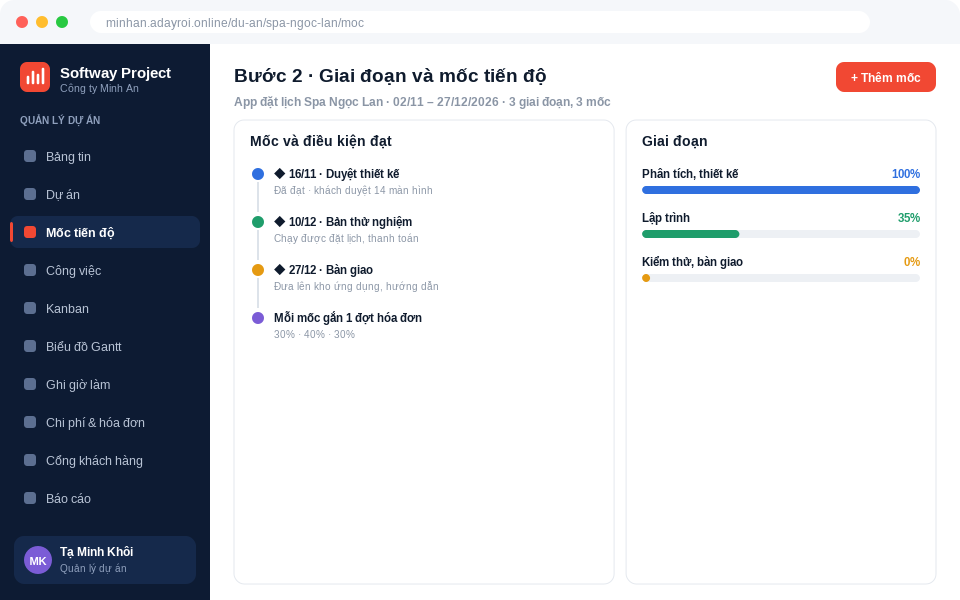
Mốc là điểm kiểm tra quan trọng với khách (duyệt thiết kế, bản thử nghiệm, bàn giao). Mỗi mốc nên có điều kiện đạt rõ ràng và gắn với một đợt thanh toán.
- Vào Mốc tiến độ của dự án → + Thêm mốc.
- Đặt tên, ngày và điều kiện đạt, ví dụ “khách duyệt 14 màn hình”.
- Gắn mốc với đợt hóa đơn (30% · 40% · 30%).
- Theo dõi phần trăm hoàn thành từng giai đoạn ở khung bên phải.
Bước 3
Giao việc trong dự án
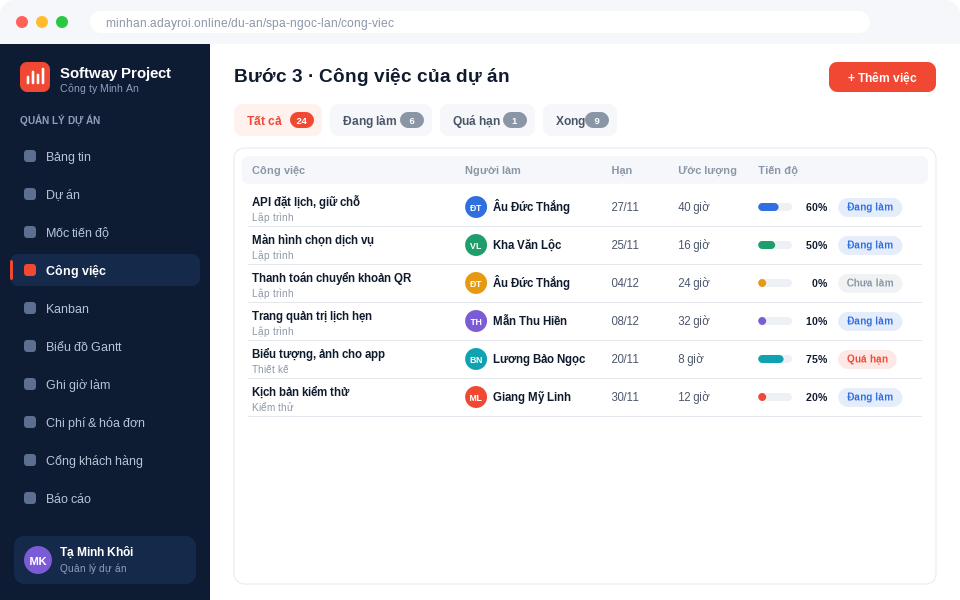
Mỗi việc có một người làm, hạn chót, giờ ước lượng và thuộc một giai đoạn; tiến độ dự án tự tính từ các việc.
- Mở dự án → Công việc → + Thêm việc.
- Nhập tên việc, chọn giai đoạn, người làm, hạn chót và số giờ ước lượng.
- Đặt việc phụ thuộc (việc nào phải xong trước) nếu có.
- Dùng các tab Đang làm, Quá hạn để kiểm tra mỗi sáng.
Trên điện thoại
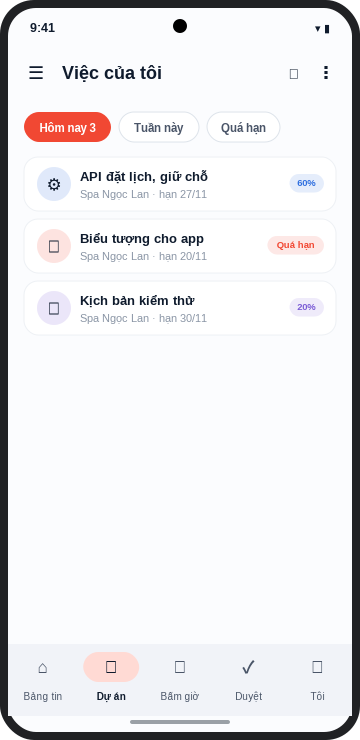
Việc của tôiMỗi người xem việc của mình theo hôm nay, tuần này, quá hạn. 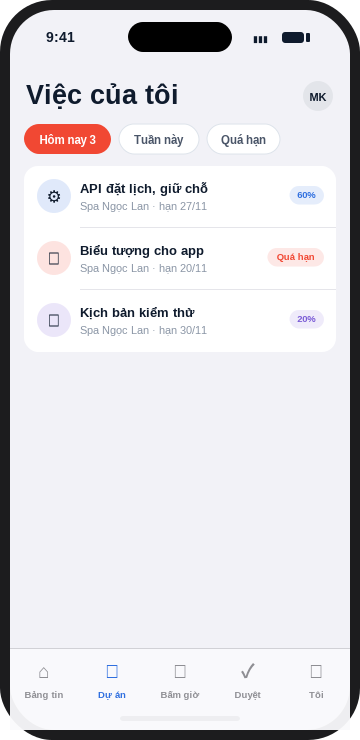
Việc của tôiMỗi người xem việc của mình theo hôm nay, tuần này, quá hạn.
Bước 3 (tiếp)
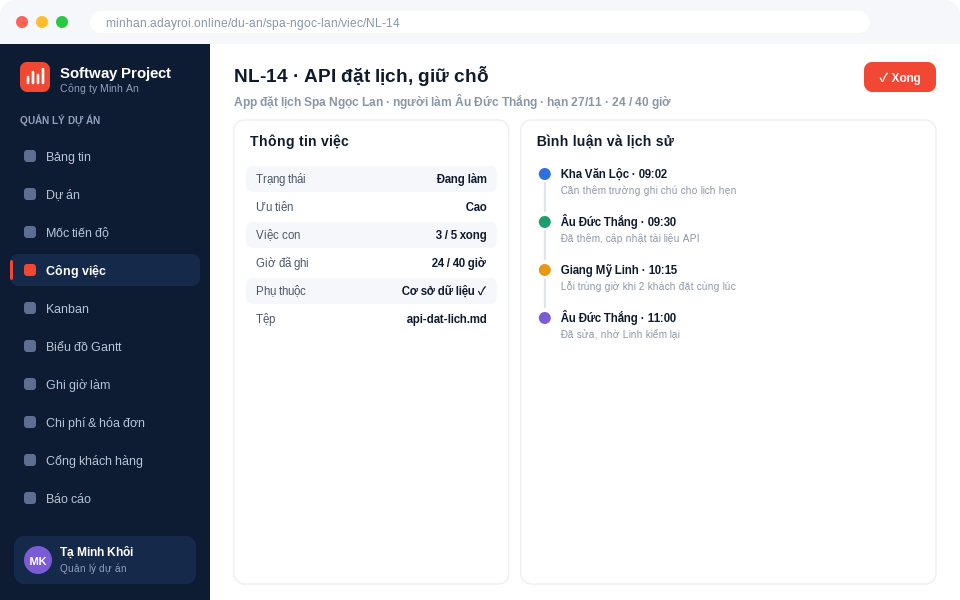
Trao đổi trong từng việc
Bình luận, tệp, việc con và lịch sử thay đổi nằm trong việc, nên người mới vào dự án đọc là hiểu.
- Mở một việc, gõ bình luận; gõ @tên để nhắc đồng nghiệp.
- Kéo thả tệp vào việc thay vì gửi qua chat.
- Chia việc con; tiến độ việc tự tính theo số việc con đã xong.
- Bấm Xong khi hoàn thành; người kiểm thử nhận thông báo.
Bước 4
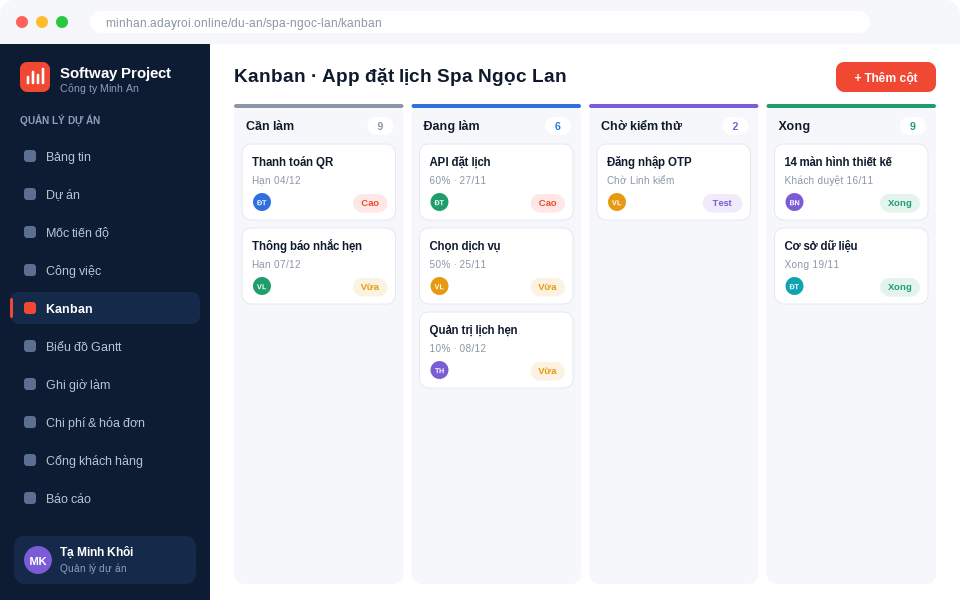
Theo dõi trên bảng Kanban
Kanban cho nhóm thấy việc đang ở đâu: cần làm, đang làm, chờ kiểm thử, xong. Họp nhanh mỗi sáng trên bảng này.
- Mở dự án → Kanban.
- Kéo thẻ việc sang cột mới khi đổi trạng thái.
- Lọc theo người hoặc theo mức ưu tiên khi họp.
- Bấm + Thêm cột để thêm bước riêng của đội bạn (ví dụ “Khách duyệt”).
Bước 4 (tiếp)
Xem cả dự án trên biểu đồ Gantt
Gantt cho thấy giai đoạn và việc theo thời gian, phần trăm hoàn thành, mốc và vạch hôm nay; dùng khi lập kế hoạch và khi báo cáo khách.
- Mở dự án → Biểu đồ Gantt, chọn xem theo tuần hoặc tháng.
- Kéo thanh việc để dời ngày; việc phụ thuộc tự dời theo.
- So vạch Hôm nay với phần đã tô của từng việc để thấy việc chậm.
- Xuất ảnh hoặc PDF để gửi kế hoạch cho khách.
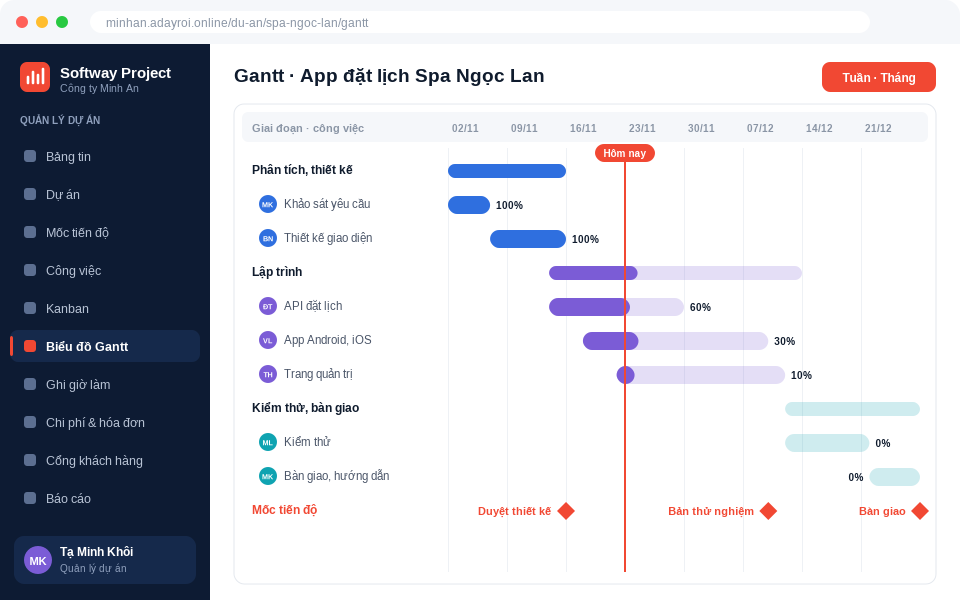
Mẹo: Nếu vạch hôm nay đã vượt qua phần tô của một việc trên đường găng, hãy họp lại kế hoạch ngay thay vì chờ đến mốc.
Trên điện thoại
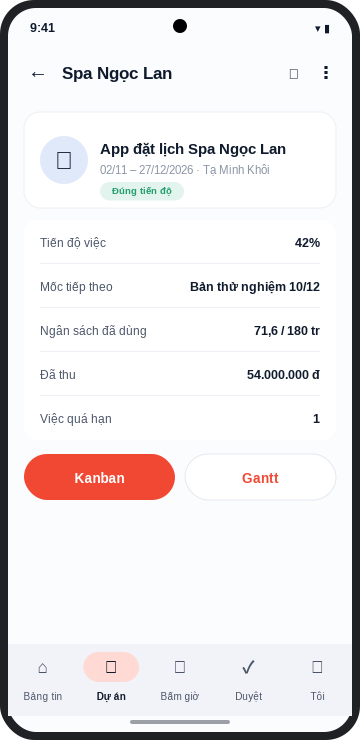
Chi tiết dự ánTóm tắt một dự án: tiến độ, mốc, ngân sách và tiền đã thu. 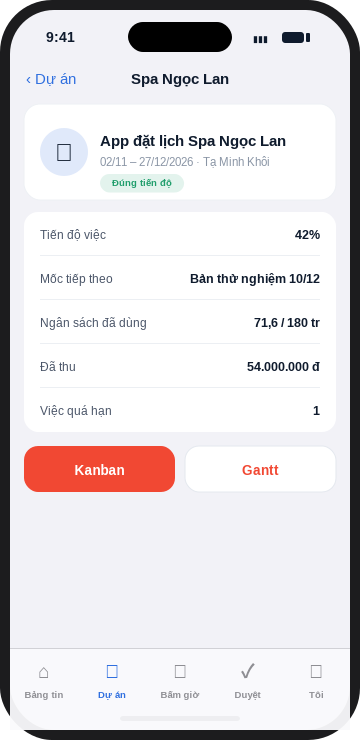
Chi tiết dự ánTóm tắt một dự án: tiến độ, mốc, ngân sách và tiền đã thu.
Bước 5
Ghi giờ làm và duyệt
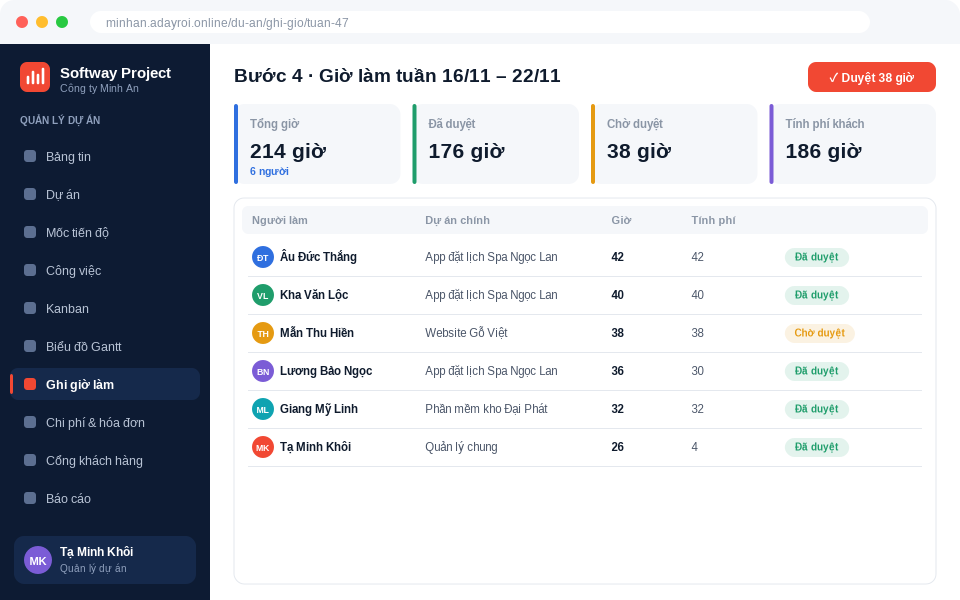
Giờ làm là cơ sở tính chi phí nhân công và tính phí khách khi làm theo giờ. Mỗi người bấm giờ hoặc ghi tay theo việc; quản lý duyệt cuối tuần.
- Thành viên mở việc → Bấm giờ khi bắt đầu, dừng khi xong; hoặc ghi tay số giờ.
- Chọn giờ có tính phí khách hay không.
- Cuối tuần, quản lý vào Ghi giờ làm, kiểm tra và bấm Duyệt.
- Giờ đã duyệt tự cộng vào chi phí nhân công của dự án.
Trên điện thoại
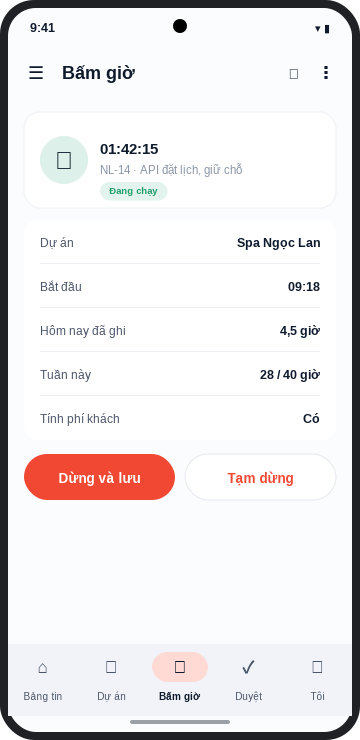
Bấm giờ làm việcBấm giờ khi bắt đầu việc, dừng là giờ được ghi vào việc đó. 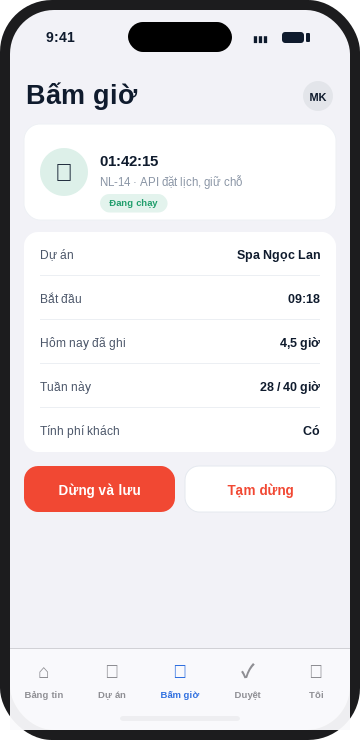
Bấm giờ làm việcBấm giờ khi bắt đầu việc, dừng là giờ được ghi vào việc đó.
Bước 5 (tiếp)
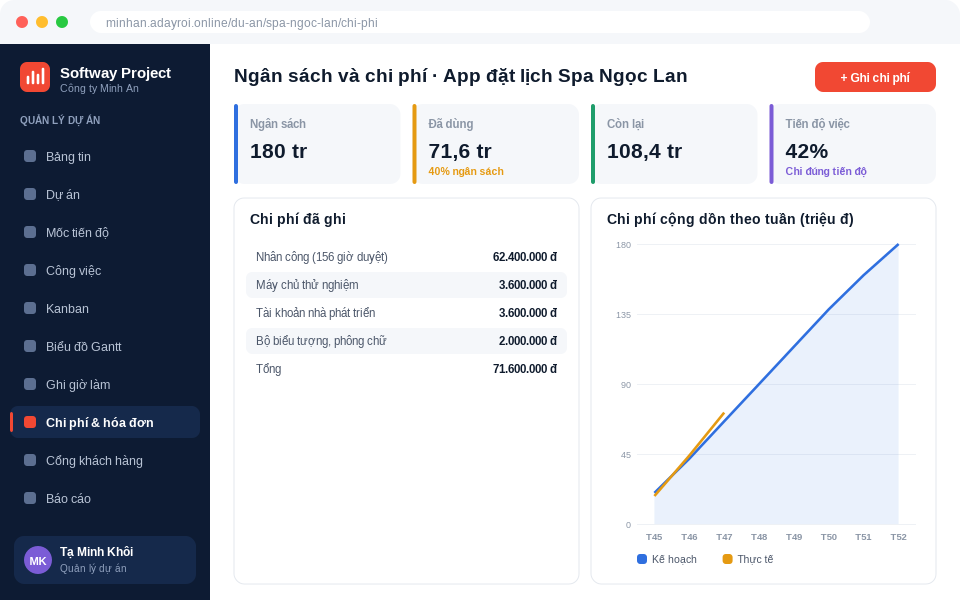
Ngân sách và chi phí
Màn hình chi phí so số đã dùng với ngân sách và với tiến độ việc, để biết sớm dự án có vượt chi phí không.
- Vào Chi phí & hóa đơn → + Ghi chi phí cho khoản chi ngoài nhân công.
- Đính kèm ảnh chứng từ; khoản chi chờ quản lý duyệt.
- So tỷ lệ ngân sách đã dùng với tiến độ việc: dùng 40% ngân sách khi xong 42% việc là đúng hướng.
- Xem biểu đồ chi phí cộng dồn so với đường kế hoạch.
Trên điện thoại
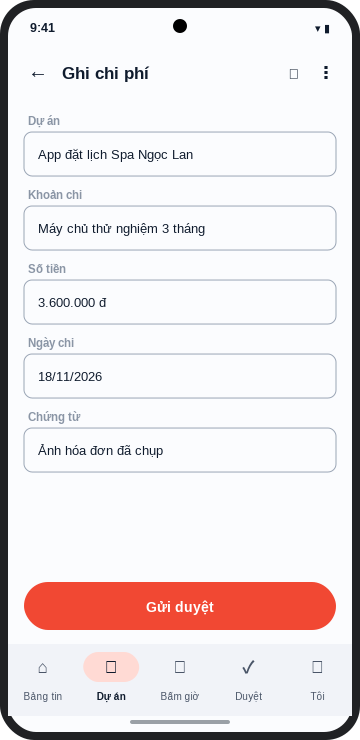
Ghi chi phíChụp hóa đơn, ghi chi phí vào dự án và gửi duyệt. 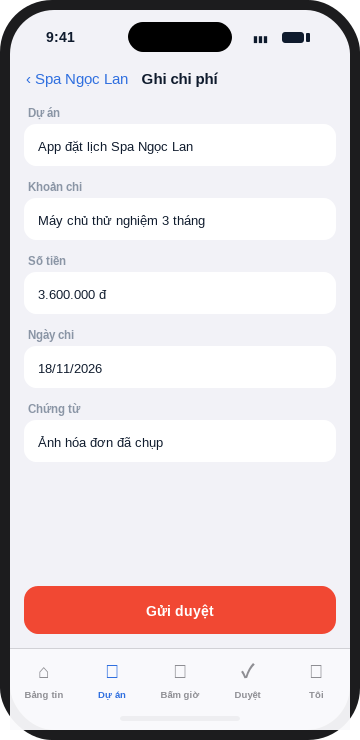
Ghi chi phíChụp hóa đơn, ghi chi phí vào dự án và gửi duyệt.
Bước 5 (tiếp)
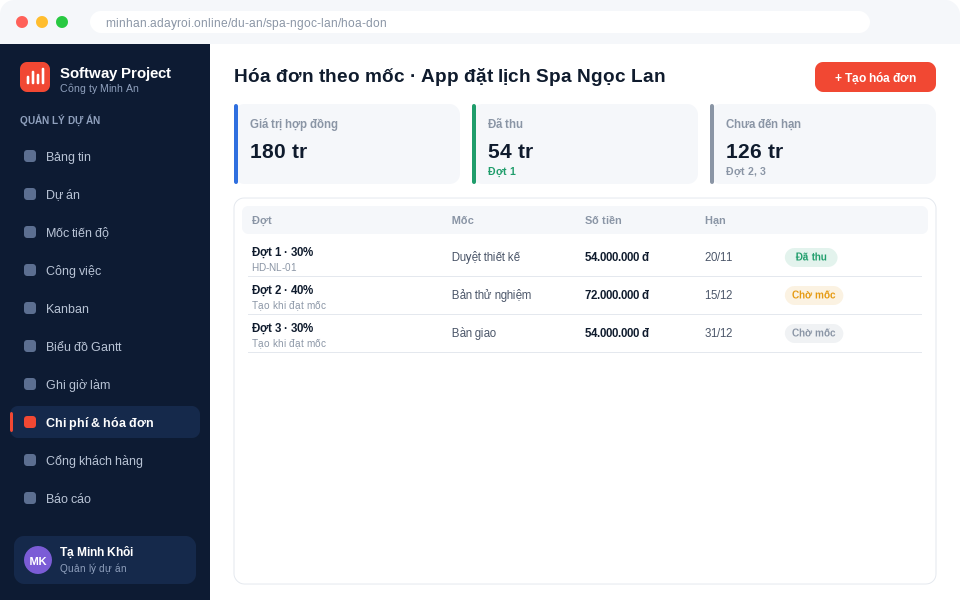
Hóa đơn theo mốc
Với hợp đồng trọn gói, mỗi mốc đạt là một đợt hóa đơn. Phần mềm tạo sẵn hóa đơn khi mốc được đánh dấu đạt.
- Mở Hóa đơn của dự án để xem các đợt và mốc tương ứng.
- Khi mốc đạt, hóa đơn đợt đó được tạo; kiểm tra rồi gửi khách.
- Khách xem và tải hóa đơn trong cổng khách hàng.
- Nhận tiền xong, đánh dấu Đã thu; báo cáo doanh thu tự cập nhật.
Khách hàng
Cổng khách hàng
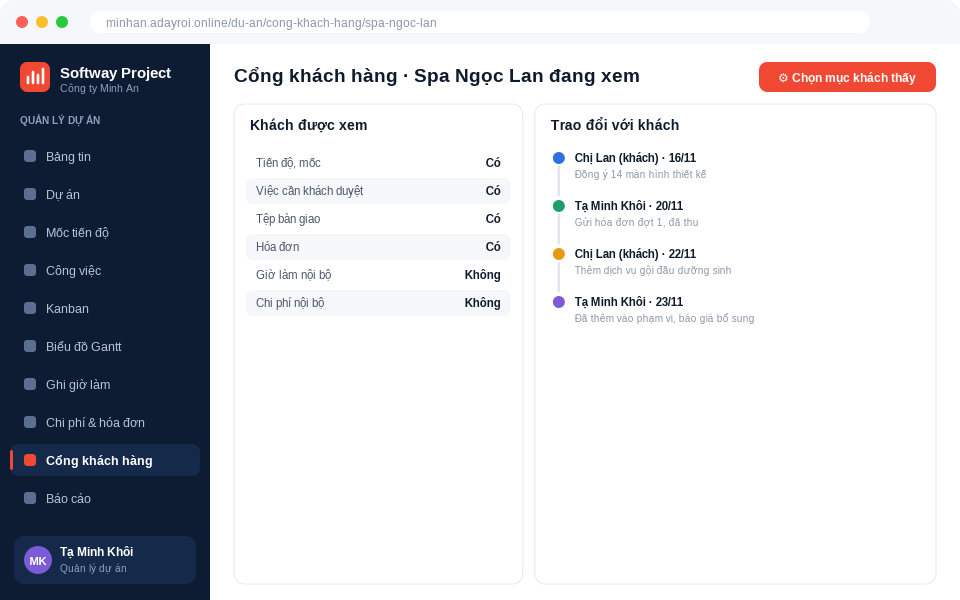
Khách hàng đăng nhập cổng riêng để xem tiến độ, mốc, việc cần họ duyệt, tệp bàn giao và hóa đơn. Bạn chọn mục nào khách được thấy; giờ làm và chi phí nội bộ luôn ẩn.
- Vào Cổng khách hàng, chọn dự án, bấm Chọn mục khách thấy.
- Mời người đại diện của khách bằng e-mail.
- Khi cần khách duyệt, giao việc “Khách duyệt” cho tài khoản khách.
- Yêu cầu mới của khách hiện trong dòng trao đổi; ghi nhận và báo giá bổ sung nếu ngoài phạm vi.
Báo cáo
Thành viên, quyền và báo cáo
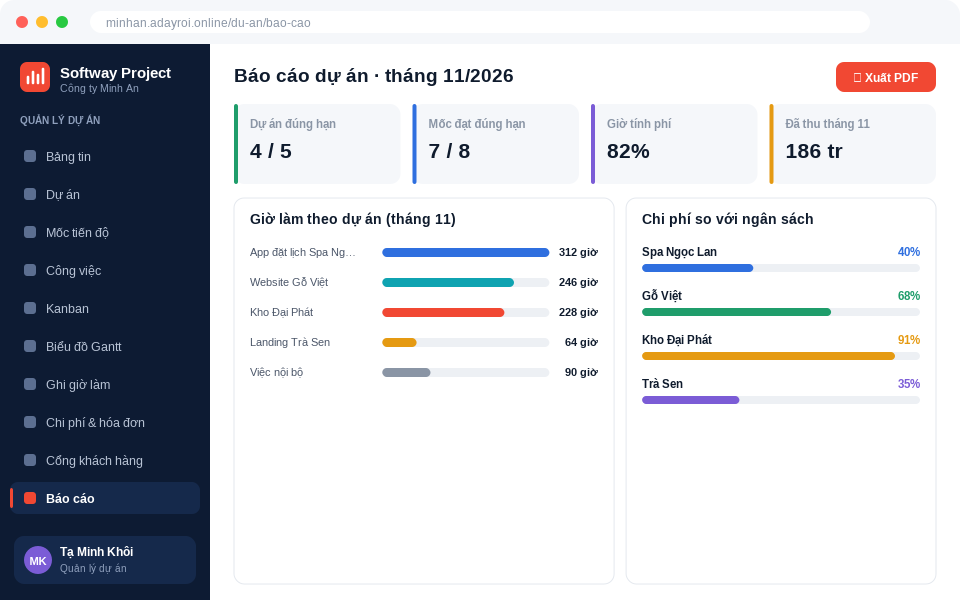
Mỗi người có vai trò riêng trong từng dự án. Báo cáo tháng cho ban giám đốc thấy dự án đúng hạn, mốc đạt, giờ làm và chi phí so với ngân sách.
- Trong dự án → Thành viên, thêm người và chọn vai trò: quản lý, thành viên, kiểm thử, khách hàng.
- Vào Báo cáo, chọn tháng để xem tổng hợp mọi dự án.
- Xem giờ làm theo dự án và tỷ lệ giờ tính phí.
- Bấm Xuất PDF để gửi báo cáo.
Trên điện thoại
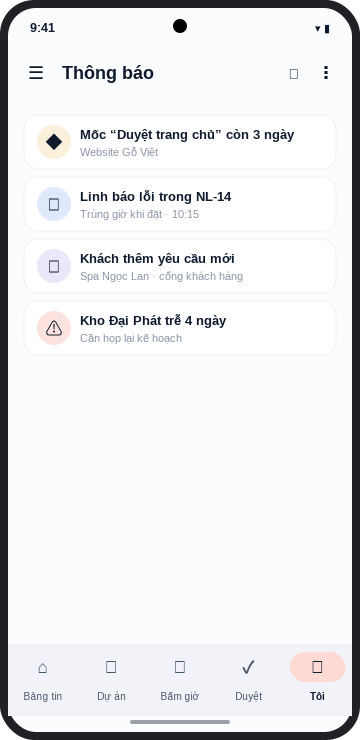
Thông báoNhắc mốc, bình luận mới, yêu cầu của khách và dự án trễ. 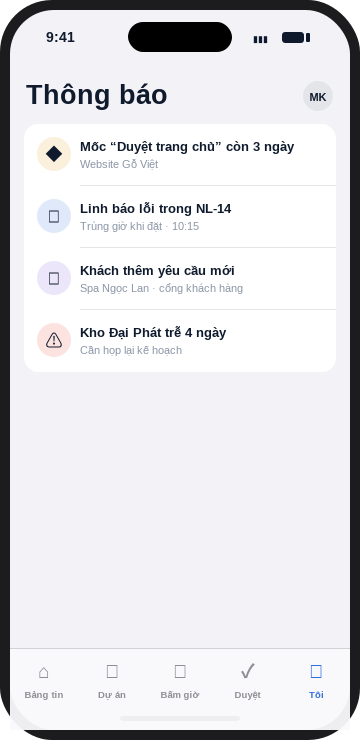
Thông báoNhắc mốc, bình luận mới, yêu cầu của khách và dự án trễ.
Hình ảnh phần mềm
Ảnh màn hình quản lý dự án trên máy tính
Các màn hình trong tài liệu, theo thứ tự một dự án từ lúc tạo đến lúc thu tiền. Tên dự án, khách hàng và số liệu là ví dụ.
Bảng tinBảng tin: dự án đang chạy, việc của bạn, mốc sắp đến và hoạt động mới. Tạo dự ánBước 1: tạo dự án từ mẫu, nhập khách hàng, thời gian, ngân sách và thành viên. Mốc tiến độBước 2: chia giai đoạn, đặt mốc có điều kiện đạt và gắn với đợt thanh toán. Giao việc trong dự ánBước 3: mỗi việc có người làm, hạn chót và số giờ ước lượng. Bảng KanbanKéo thẻ việc qua các cột để cập nhật trạng thái hằng ngày. Ghi và duyệt giờ làmBước 4: mỗi người ghi giờ theo việc; quản lý duyệt giờ cuối tuần. Ngân sách, chi phíChi phí nhân công tính từ giờ đã duyệt, cộng chi phí khác, so với ngân sách. Hóa đơn theo mốcHóa đơn gắn với mốc: đạt mốc là có hóa đơn đợt tiếp theo để gửi khách. Cổng khách hàngKhách xem tiến độ, duyệt việc, tải tệp và hóa đơn; số liệu nội bộ được ẩn. Trao đổi trong việcTrao đổi, tệp và lịch sử nằm trong từng việc, không lạc trong nhóm chat. 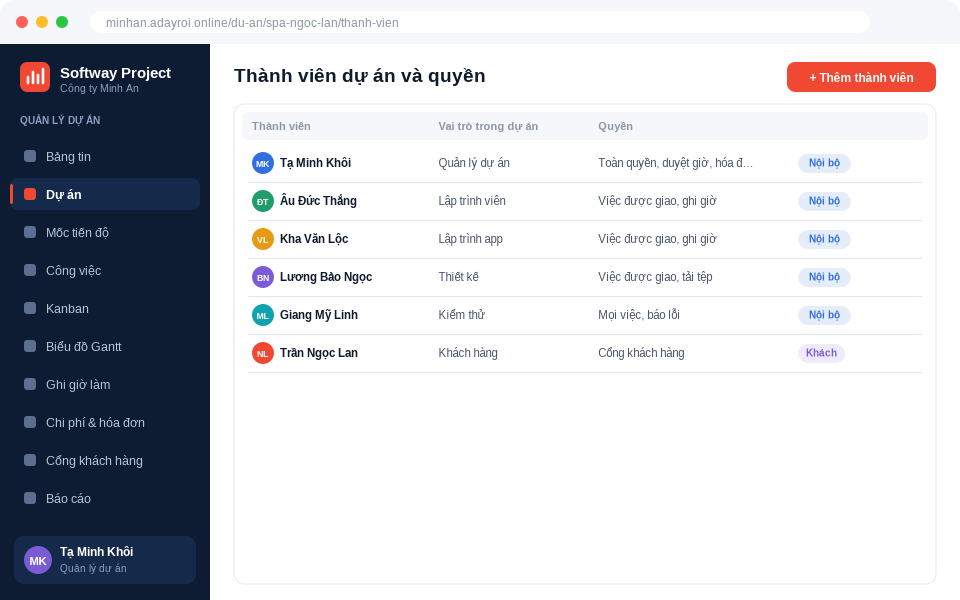
Thành viên và quyềnMỗi thành viên có vai trò và quyền riêng trong từng dự án. Báo cáo dự ánBáo cáo tháng: dự án đúng hạn, giờ làm theo dự án và chi phí so với ngân sách. Biểu đồ GanttBiểu đồ Gantt: giai đoạn, công việc theo thời gian, mốc và vạch hôm nay.
Ứng dụng di động Android & iOS
Quản lý dự án trên điện thoại Android và iPhone
Xem bảng tin, dự án, việc của tôi, bấm giờ, ghi giờ tay, ghi chi phí kèm ảnh chứng từ, duyệt giờ và nhận thông báo. Mỗi màn hình có bản Android và iOS.
Ứng dụng Softway Project trên điện thoại Android
Thiết kế giao diện theo phong cách Material Design (thanh điều hướng dưới, nút thêm nhanh) cho điện thoại Android; ứng dụng được dựng theo nhu cầu từng doanh nghiệp khi triển khai.
Bảng tinMở app là thấy việc đến hạn và mốc sắp tới. 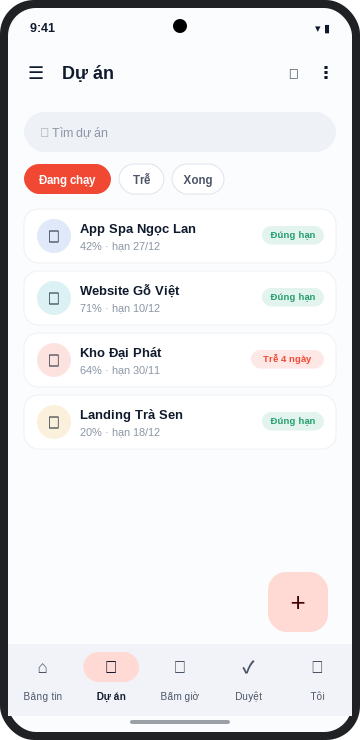
Danh sách dự ánTiến độ và tình trạng từng dự án trên điện thoại. Chi tiết dự ánTóm tắt một dự án: tiến độ, mốc, ngân sách và tiền đã thu. Việc của tôiMỗi người xem việc của mình theo hôm nay, tuần này, quá hạn. Bấm giờ làm việcBấm giờ khi bắt đầu việc, dừng là giờ được ghi vào việc đó. 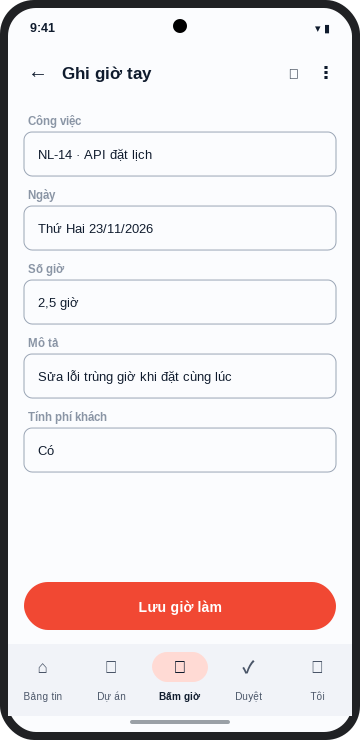
Ghi giờ tayQuên bấm giờ thì ghi tay, kèm mô tả việc đã làm. 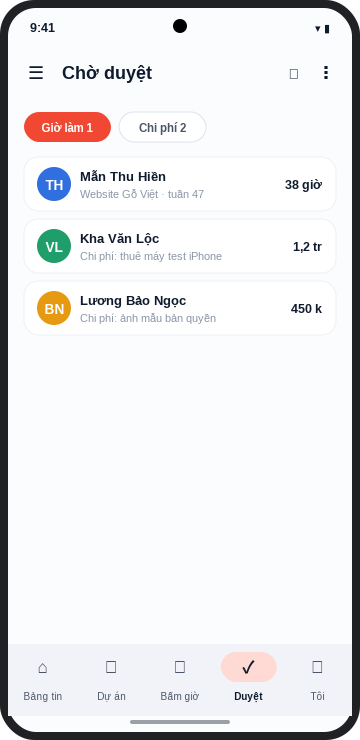
Duyệt giờ và chi phíQuản lý dự án duyệt giờ làm và chi phí ngay trên điện thoại. Ghi chi phíChụp hóa đơn, ghi chi phí vào dự án và gửi duyệt. Thông báoNhắc mốc, bình luận mới, yêu cầu của khách và dự án trễ.
Ứng dụng Softway Project trên iPhone (iOS)
Thiết kế giao diện theo phong cách iOS (tiêu đề lớn, danh sách nhóm, thanh tab dưới) cho iPhone và iPad; phiên bản web chạy được ngay trên trình duyệt điện thoại.
Bảng tinMở app là thấy việc đến hạn và mốc sắp tới. 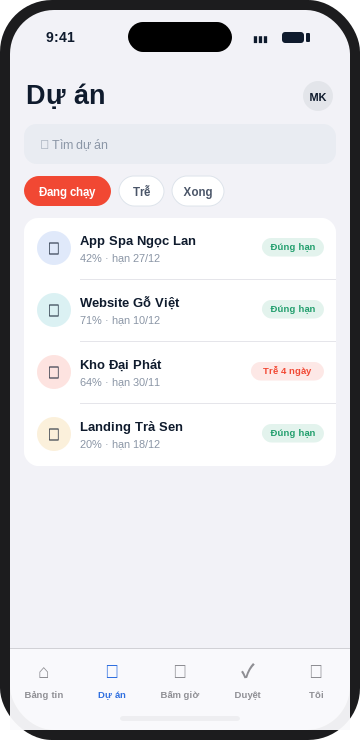
Danh sách dự ánTiến độ và tình trạng từng dự án trên điện thoại. Chi tiết dự ánTóm tắt một dự án: tiến độ, mốc, ngân sách và tiền đã thu. Việc của tôiMỗi người xem việc của mình theo hôm nay, tuần này, quá hạn. Bấm giờ làm việcBấm giờ khi bắt đầu việc, dừng là giờ được ghi vào việc đó. 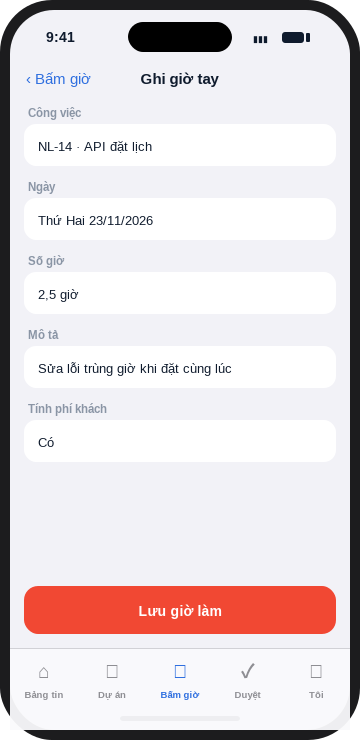
Ghi giờ tayQuên bấm giờ thì ghi tay, kèm mô tả việc đã làm. 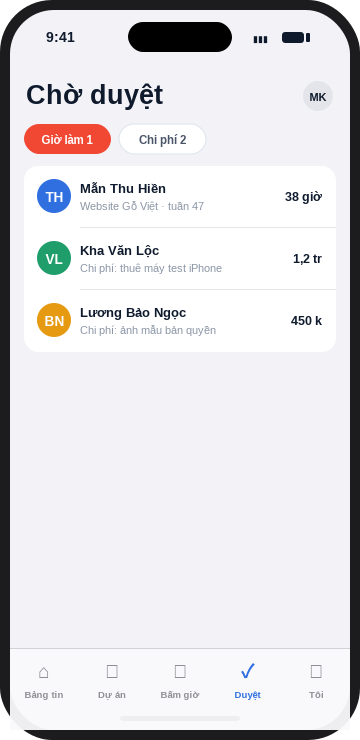
Duyệt giờ và chi phíQuản lý dự án duyệt giờ làm và chi phí ngay trên điện thoại. Ghi chi phíChụp hóa đơn, ghi chi phí vào dự án và gửi duyệt. Thông báoNhắc mốc, bình luận mới, yêu cầu của khách và dự án trễ.
Kinh nghiệm sử dụng
Mẹo để dự án không trễ hạn, không vượt chi phí
Chia việc không quá 2–3 ngày
Việc dài hơn nên chia nhỏ hoặc chia việc con. Việc nhỏ dễ ước lượng, dễ thấy chậm sớm.
Mốc gắn với tiền
Mốc có điều kiện đạt và gắn với đợt thanh toán giúp cả đội và khách cùng tập trung vào kết quả bàn giao.
Ghi giờ mỗi ngày
Ghi giờ cuối tuần thường sai và thiếu. Bấm giờ ngay trên điện thoại khi bắt đầu việc là cách đơn giản nhất.
So chi phí với tiến độ, không chỉ với ngân sách
Dùng 60% ngân sách khi mới xong 40% việc là dấu hiệu sắp vượt chi phí, dù vẫn còn tiền.
Ghi nhận yêu cầu thêm của khách
Yêu cầu ngoài phạm vi ghi trong cổng khách hàng và báo giá bổ sung, tránh “làm thêm không tên” kéo dài dự án.
Xem thêm
Trang sản phẩm và các ứng dụng liên quan
Tính năng đầy đủ, bản demo và giá của phần mềm quản lý dự án nằm ở trang sản phẩm.
Quản lý dự án (trang chính)
Kanban, Gantt, giờ làm, hóa đơn; bản demo và giá.
Xem trang sản phẩmPhần mềm CRM Softway
Khách hàng, báo giá, hợp đồng gắn với dự án.
Xem phần mềm CRMQuản lý công việc
Giao việc theo phòng ban, KPI, việc định kỳ.
Xem quản lý công việcHướng dẫn quản lý công việc
Tài liệu dùng phần mềm quản lý công việc từng bước.
Đọc hướng dẫn
Hỏi đáp và xử lý sự cố
Câu hỏi thường gặp khi dùng phần mềm quản lý dự án
Chưa thấy câu trả lời bạn cần? Gọi 0936 006 058 hoặc để lại số điện thoại ở cuối trang.
Phần mềm quản lý dự án có cần cài đặt không?
Không. Softway Project dùng online trên trình duyệt, không cần cài đặt hay nâng cấp; trên điện thoại có giao diện cho Android và iPhone để xem việc, bấm giờ và duyệt.
Vì sao tiến độ dự án không đổi dù đã làm nhiều?
Tiến độ dự án tính từ các việc và việc con đã đánh dấu xong. Hãy cập nhật phần trăm hoặc bấm Xong cho việc đã hoàn thành; giờ đã ghi không tự làm tăng tiến độ.
Thành viên không thấy dự án được giao?
Kiểm tra người đó đã được thêm vào mục Thành viên của dự án với vai trò phù hợp. Chỉ thành viên dự án mới thấy dự án và việc bên trong.
Kéo việc trên Gantt làm lệch các việc khác?
Khi việc có phụ thuộc, dời việc trước sẽ dời theo các việc sau để không làm sai thứ tự. Nếu không muốn, gỡ phụ thuộc trong chi tiết việc rồi dời lại.
Giờ làm không được cộng vào chi phí?
Chi phí nhân công chỉ tính giờ đã được quản lý dự án duyệt. Vào Ghi giờ làm, lọc Chờ duyệt và duyệt các giờ hợp lệ.
Khách hàng có thấy chi phí nội bộ không?
Không. Giờ làm nội bộ và chi phí luôn ẩn với khách; bạn chọn khách thấy tiến độ, mốc, việc cần duyệt, tệp và hóa đơn trong phần cài đặt cổng khách hàng.
Có xuất hóa đơn theo giờ thay vì theo mốc được không?
Được. Khi tạo dự án chọn cách tính phí theo giờ; hóa đơn được lập từ giờ đã duyệt có tính phí khách trong kỳ, nhân với đơn giá từng vai trò.
Muốn thử bản demo hoặc xem giá thì xem ở đâu?
Xem trang phần mềm quản lý dự án của Softway: có bản demo, tính năng đầy đủ và giá các gói (quản lý dự án nằm trong bộ Softway CRM). Hoặc gọi 0936 006 058 để được hướng dẫn.
Tóm tắt nhanh
Những điểm chính trong hướng dẫn quản lý dự án
- Tạo dự án từ mẫu để có sẵn giai đoạn, việc, mốc và cột Kanban.
- Mốc có điều kiện đạt và gắn với đợt hóa đơn.
- Mỗi việc một người làm, hạn chót, giờ ước lượng; trao đổi ngay trong việc.
- Kanban cho nhóm hằng ngày, Gantt cho cả dự án và báo cáo khách.
- Giờ đã duyệt tính vào chi phí; so chi phí với tiến độ để phát hiện vượt sớm.
- Demo, giá: trang phần mềm quản lý dự án hoặc 0936 006 058.
Tư vấn miễn phí
Cần hỗ trợ dùng phần mềm quản lý dự án?
Để lại tên và số điện thoại, chuyên viên Softway gọi lại để hướng dẫn, thiết lập mẫu dự án hoặc demo trên dự án thật của công ty bạn.
- Hướng dẫn từng màn hình
- Thiết lập mẫu dự án, quy trình
- Demo trên dự án của bạn